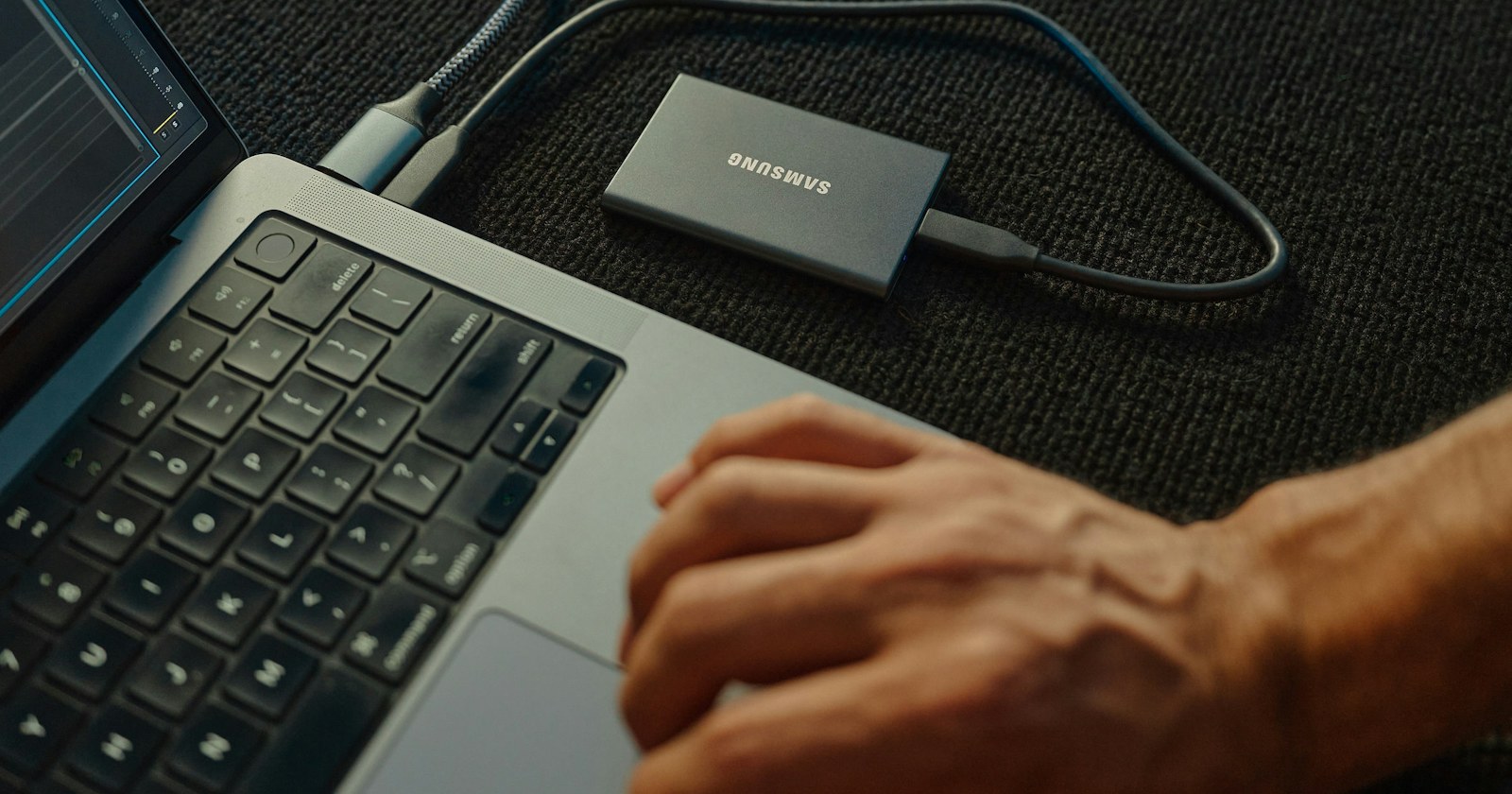
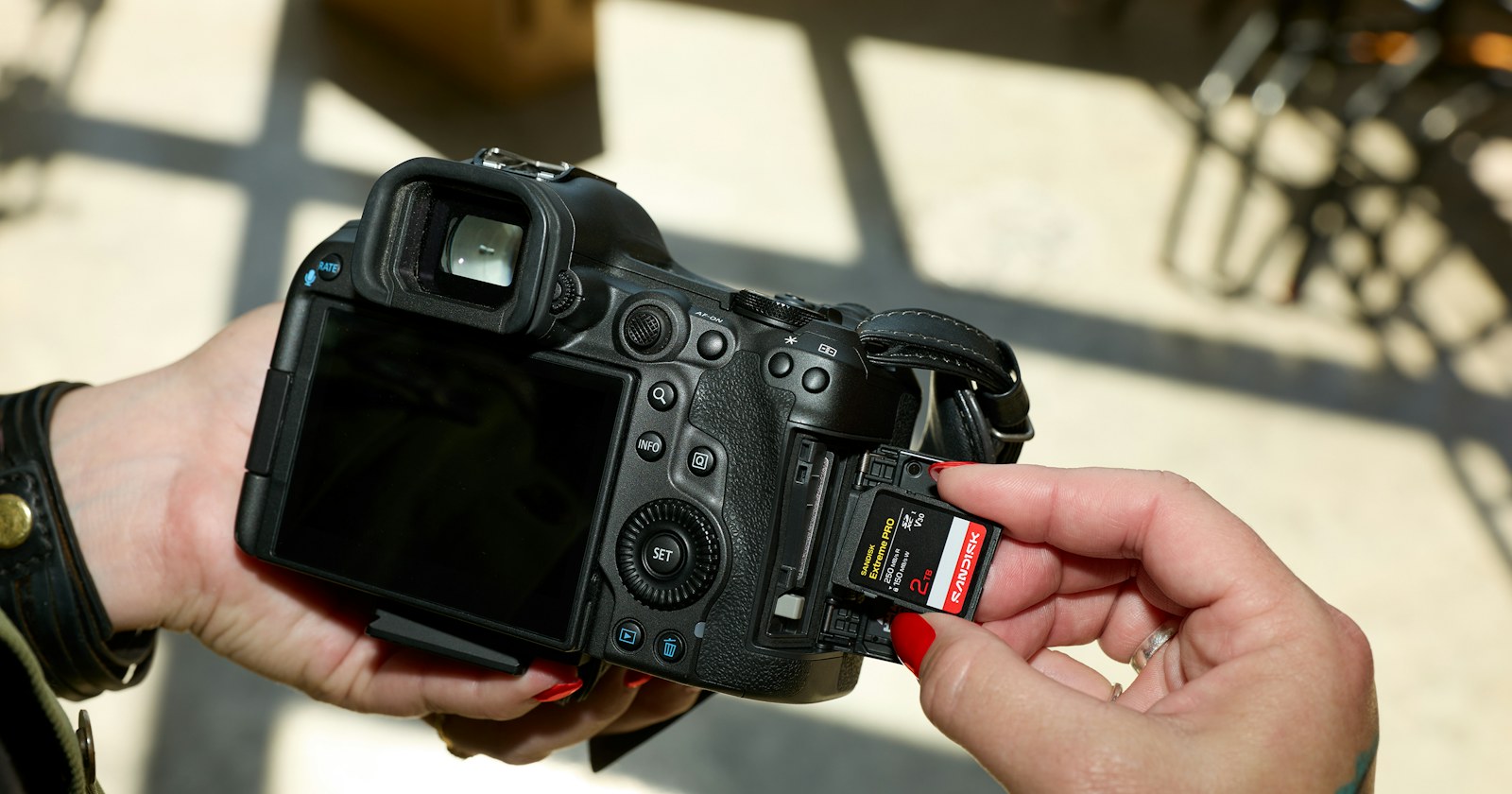
Одне посилання для завантаження на кожну посаду: як крок за кроком організувати передачу файлів зі знімального майданчика
DIT, звук, фотограф на майданчику: одне посилання для завантаження на кожну посаду, одна папка надходжень на кожне посилання, кожне відправлення з назвою і датою. Посібник, щоб більше не шукати, хто що надіслав.

На зйомках файли надходять звідусіль: картки від DIT, звукові доріжки, фото з майданчика. Через кілька днів ніхто вже не знає, хто що надіслав і в якій версії. Ось простий метод: одне посилання для завантаження на кожну посаду, одна папка надходжень на кожне посилання і впорядкування, яке відбувається майже саме собою.
Чому одне посилання на посаду?
Коли всі надсилають на одну електронну адресу або в один чат, файли перемішуються. З одним посиланням на посаду джерело відоме одразу після надходження: те, що потрапило в папку «Звук», надійшло від звукової групи, а те, що в папці «DIT», — від DIT. Вам нічого не потрібно сортувати, а кожен знає, куди завантажувати.
Цей принцип підходить навіть для невеликої команди: якщо посад небагато, можна передбачити й одне посилання на проєкт.

Крок 1: створіть структуру папок до першого дня
Перш ніж щось створювати, визначте структуру й запишіть її в план зйомок. Основа, яка добре працює:
- одна папка на проєкт із короткою й сталою назвою;
- всередині — одна папка на посаду: 01_DIT, 02_Звук, 03_Фото на майданчику;
- жодних діакритичних знаків і зайвих пробілів у назвах папок, які ви контролюєте: так надійніше для програм монтажу.
Створіть ці папки заздалегідь на Диску Misi.Link. Кожен обліковий запис має свій Диск без терміну дії; з тарифом Entreprise він спільний для всієї команди.
Крок 2: створіть одне посилання для завантаження на кожну посаду
Посилання для завантаження створюються в розділі Мій обліковий запис › Посилання для завантаження і доступні лише на платних тарифах. Для кожної посади:
- створіть посилання для завантаження;
- з тарифом Entreprise виберіть відповідну папку Диска в полі «Куди надходять файли» (папку 01_DIT для посилання DIT і так далі);
- скопіюйте посилання та збережіть його для графіка зйомки.
З тарифом Pro кожне завантаження надходить у ваш обліковий запис, а ви щоразу отримуєте електронний лист. З тарифом Entreprise воно, крім того, одразу розкладається на Диску, без архіву, який треба розпаковувати.
Крок 3: оформте й роздайте посилання
Тим, хто завантажує, не потрібно створювати обліковий запис. Вони відкривають посилання, перетягують свої файли або цілі папки й вказують прізвище та ім’я (обов’язково) і, за бажанням, свою електронну адресу. Саме ця деталь забезпечує все впорядкування: кожне завантаження зберігається в папці «Прізвище Ім’я — дата» зі збереженням усіх підпапок.
Кілька корисних порад:
- просіть кожного вводити справжнє ім’я, а не «DIT» чи «test»;
- запропонуйте вказати електронну адресу: тоді людина отримає підсумок того, що завантажила, — це підтвердження і для неї, і для вас;
- з тарифом Pro додайте свій логотип, колір і фонове зображення за допомогою сторінки у фірмовому стилі: вона відображається й на посиланнях для завантаження, тож учасники розуміють, що потрапили в потрібне місце;
- надсилайте посилання кожної посади потрібній людині, а не всій команді.
Крок 4: стежте за надходженнями під час зйомок
Після кожного завантаження ви отримуєте електронний лист з іменем того, хто завантажив, і його адресою, якщо він її вказав. Ви можете відповісти йому напряму, наприклад, щоб повідомити про відсутній файл або картку, яку треба надіслати повторно.
Увечері після зйомки рефлекс однаковий: відкрийте папку посади, переконайтеся, що за цей день є папка «Прізвище Ім’я — дата», а потім позначте відповідний рядок у своєму списку відстеження. Перечитувати стрічки повідомлень не потрібно.
Для дуже великих обсягів пам’ятайте, що відправлення залежить від з’єднання людини, яка завантажує: з’єднання на майданчику чи в готелі не завжди найкраще. Тест швидкості заздалегідь дає змогу передбачити, що можна надсилати вночі, замість того щоб блокувати команду вранці.

Крок 5: налаштуйте права й захистіть найважливіше
Спільний Диск не повинен бути однаково відкритим для всіх. З тарифом Entreprise:
- адміністратор обирає для кожного учасника «Може редагувати» або «Лише перегляд»: асистент може переглядати й завантажувати, не ризикуючи випадково перемістити папку;
- вкладка Активність Диска показує, хто що додав, переніс чи видалив і коли;
- конфіденційну папку (матеріали, які не можна оприлюднювати, секретні сцени) можна захистити кодом: інші учасники бачитимуть лише її назву із замком.
Чесне уточнення: завантаження, скопійовані на Диск, не мають наскрізного шифрування, щоб працювали мініатюри, попередній перегляд і завантаження у форматі ZIP. Вони залишаються захищеними зашифрованим з’єднанням (HTTPS) і шифруванням сховища та розміщені у Франції.
Крок 6: завершіть проєкт і здайте матеріали
Наприкінці проєкту Диск — це ваше першоджерело: усе розкладено за посадами, з назвами й датами. Щоб передати частину матеріалів монтажеру, колористу чи клієнту, ви можете поділитися папкою за допомогою посилання (дійсне 7 днів, 30 днів або до вимкнення). Вкладка Спільні посилання збирає всі посилання команди з їхнім терміном дії та кількістю завантажень; коли проєкт завершено, ви вимикаєте їх одним махом.
Для офіційної здачі звичайне відправлення дає змогу попросити в клієнта підтвердження, де він коментує з точністю до кадру, і отримати сертифікат доставки у форматі PDF із датованими завантаженнями.
А якщо після завершення зйомок ви захочете продавати свої LUT, пресети чи звукові ефекти, знайте, що тариф Pro дозволяє це робити зі сторінкою товару, промокодами та публічною крамницею: усе докладно описано на сторінці Функції.
Головне
- Одне посилання для завантаження на посаду, одна папка надходжень на посилання.
- Ім’я того, хто завантажує, і дата забезпечують впорядкування: просіть вказувати справжні імена.
- Права для кожного учасника й захищені папки допомагають уникнути помилок.
- Коли проєкт завершується, посилання вимикають, і на Диску нічого не втрачається.
Готові спробувати на наступних зйомках? Посилання для завантаження доступні на платних тарифах, а пробний період Pro на 7 днів не потребує банківської картки: перегляньте тарифи або створіть обліковий запис, щоб підготувати папки вже зараз.