Ein Upload-Link pro Gewerk: Die Lieferungen bei einem Dreh Schritt für Schritt organisieren
DIT, Ton, Setfotograf: ein Upload-Link pro Gewerk, ein Eingangsordner pro Link, jede Sendung benannt und datiert. Die Anleitung, damit Sie nie mehr suchen müssen, wer was geschickt hat.

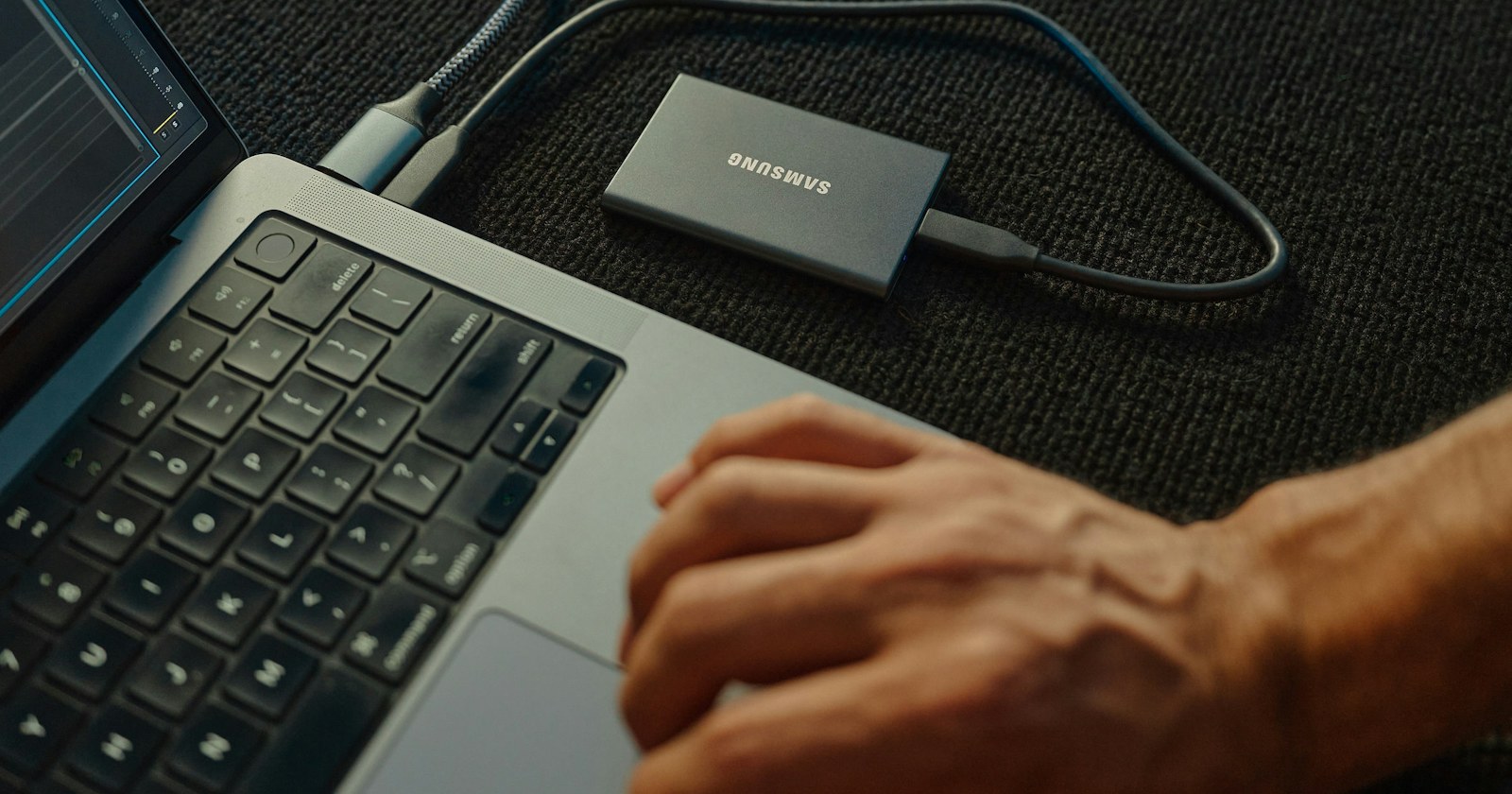
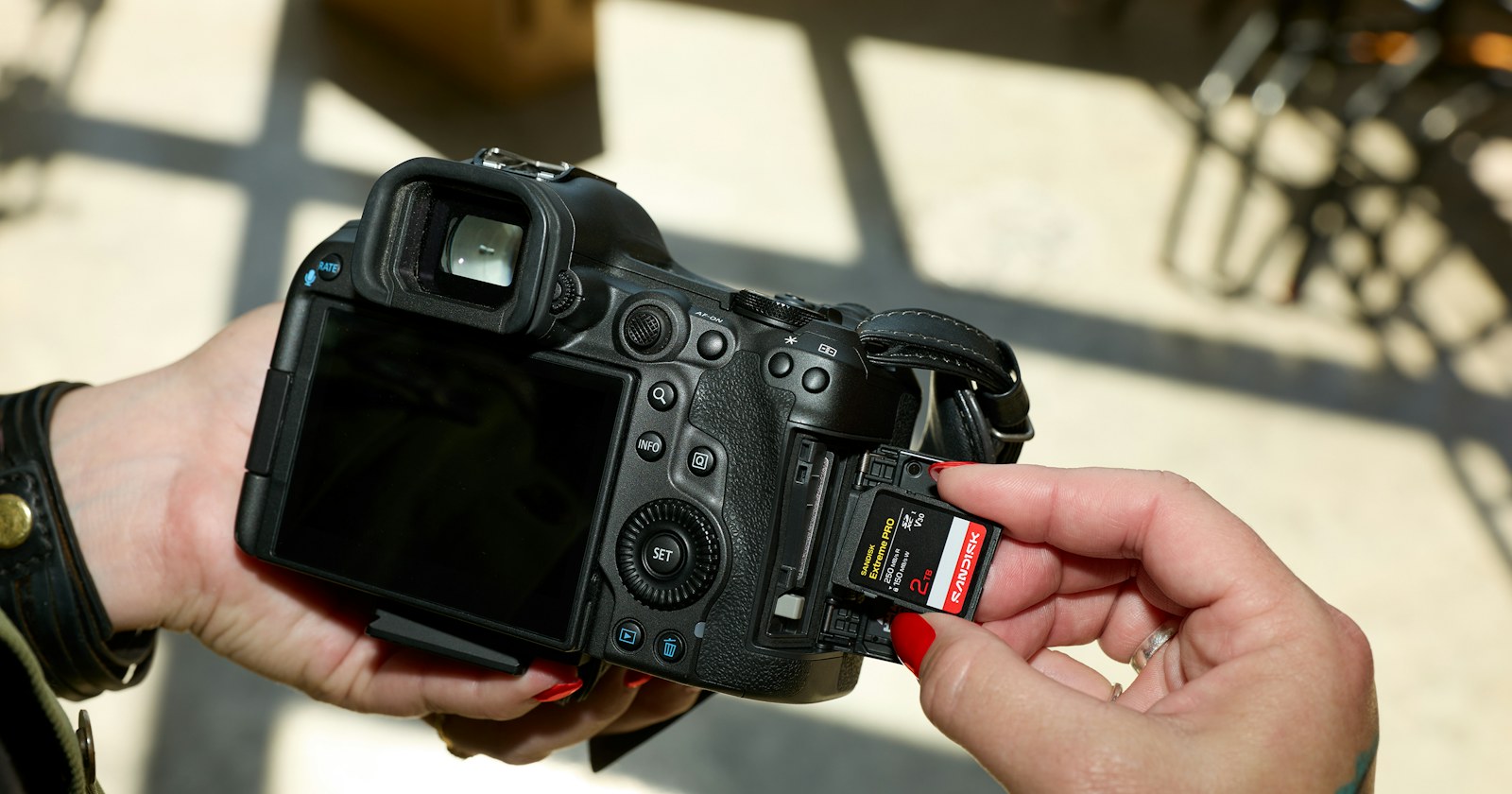
Bei einem Dreh kommen die Dateien von überall: die Karten des DIT, die Tonspuren, die Setfotos. Ein paar Tage später weiß niemand mehr, wer was in welcher Version geschickt hat. Hier eine einfache Methode: ein Upload-Link pro Gewerk, ein Eingangsordner pro Link und eine Ablage, die sich fast von selbst erledigt.
Warum ein Link pro Gewerk?
Wenn alle an dieselbe E-Mail-Adresse oder in denselben Messenger-Thread senden, vermischen sich die Dateien. Mit einem Link pro Gewerk ist die Herkunft schon beim Eingang bekannt: Was im Ordner „Ton“ landet, kommt vom Ton, was in „DIT“ landet, kommt vom DIT. Sie müssen nichts sortieren, und jeder weiß, wo er seine Dateien ablegen soll.
Das Prinzip gilt auch für ein kleines Team: Bei wenigen Gewerken können Sie auch einen Link pro Projekt vorsehen.

Schritt 1: Die Ordnerstruktur vor dem ersten Tag festlegen
Bevor Sie irgendetwas anlegen, entscheiden Sie sich für eine Struktur und halten sie im Drehplan fest. Eine bewährte Grundlage:
- ein Ordner pro Projekt, mit einem kurzen, beständigen Namen;
- darin ein Ordner pro Gewerk: 01_DIT, 02_Ton, 03_Setfotos;
- keine Umlaute und keine überflüssigen Leerzeichen in den Ordnernamen, die Sie selbst vergeben; das ist sicherer für Schnittprogramme.
Legen Sie diese Ordner im Drive von Misi.Link im Voraus an. Jedes Konto hat sein eigenes Drive, ohne Ablaufdatum; mit dem Angebot Entreprise wird es vom ganzen Team gemeinsam genutzt.
Schritt 2: Einen Upload-Link pro Gewerk erstellen
Upload-Links erstellen Sie unter Mein Konto › Upload-Links; sie sind den kostenpflichtigen Angeboten vorbehalten. Für jedes Gewerk:
- erstellen Sie einen Upload-Link;
- wählen Sie mit dem Angebot Entreprise unter „Wo die Dateien ankommen“ den passenden Drive-Ordner aus (den Ordner 01_DIT für den Link des DIT und so weiter);
- kopieren Sie den Link und bewahren Sie ihn für die Tagesdisposition auf.
Mit dem Angebot Pro landet jeder Upload in Ihrem Konto, und Sie erhalten jedes Mal eine E-Mail. Mit dem Angebot Entreprise wird er zusätzlich direkt im Drive abgelegt, ohne Archiv, das erst entpackt werden muss.
Schritt 3: Die Links gestalten und verteilen
Die Personen, die Dateien hochladen, müssen kein Konto erstellen. Sie öffnen den Link, ziehen ihre Dateien oder ganze Ordner hinein und geben ihren Nachnamen und Vornamen (Pflichtfelder) und, wenn sie möchten, ihre E-Mail-Adresse an. Dieses Detail sorgt für die gesamte Ordnung: Jeder Upload wird in einem Ordner „Nachname Vorname — Datum“ gespeichert, mit erhaltenen Unterordnern.
Einige bewährte Vorgehensweisen:
- Bitten Sie jeden, seinen richtigen Namen einzugeben, nicht „DIT“ oder „Test“;
- bitten Sie darum, die E-Mail-Adresse anzugeben: Dann erhält die Person eine Zusammenfassung dessen, was sie hochgeladen hat, ein Nachweis für sie wie für Sie;
- fügen Sie mit dem Angebot Pro Ihr Logo, Ihre Farbe und ein Hintergrundbild mit der Seite in Ihrem Markenauftritt hinzu: Sie erscheint auch auf den Upload-Links, und die Beteiligten wissen, dass sie am richtigen Ort sind;
- schicken Sie den Link jedes Gewerks an die richtige Person, nicht an das gesamte Team.
Schritt 4: Die Eingänge während des Drehs verfolgen
Bei jedem Upload erhalten Sie eine E-Mail mit dem Namen der hochladenden Person und, falls angegeben, ihrer Adresse. Sie können ihr direkt antworten, zum Beispiel um auf eine fehlende Datei oder eine erneut zu sendende Karte hinzuweisen.
Am Abend des Drehtags läuft es immer gleich: den Ordner des Gewerks öffnen, prüfen, ob für den Tag ein Ordner „Nachname Vorname — Datum“ vorhanden ist, und dann die entsprechende Zeile in Ihrer Übersicht abhaken. Sie müssen keine Nachrichtenverläufe mehr durchlesen.
Bei sehr großen Datenmengen bedenken Sie, dass der Upload von der Verbindung der hochladenden Person abhängt: Die am Set oder im Hotel ist nicht immer die beste. Ein Geschwindigkeitstest im Vorfeld hilft Ihnen einzuplanen, was sich über Nacht senden lässt, statt am frühen Morgen ein Team auszubremsen.

Schritt 5: Rechte festlegen und das Wesentliche schützen
Ein gemeinsames Drive muss nicht für alle auf gleiche Weise offen sein. Mit dem Angebot Entreprise:
- wählt der Administrator für jedes Mitglied „Kann bearbeiten“ oder „Nur Lesen“: Ein Assistent kann ansehen und herunterladen, ohne Gefahr zu laufen, einen Ordner zu verschieben;
- der Reiter Aktivität des Drive zeigt, wer was hinzugefügt, verschoben oder gelöscht hat und wann;
- ein sensibler Ordner (nicht zur Veröffentlichung bestimmte Rushes, vertrauliche Szenen) kann mit einem Code geschützt werden: Die anderen Mitglieder sehen nur den Namen, mit einem Vorhängeschloss.
Ein ehrlicher Hinweis: Die ins Drive kopierten Uploads sind nicht Ende-zu-Ende-verschlüsselt, damit Vorschaubilder, Vorschauen und der Download als ZIP möglich sind. Sie bleiben durch die verschlüsselte Verbindung (HTTPS) und die Verschlüsselung des Speichers geschützt und werden in Frankreich gehostet.
Schritt 6: Das Projekt abschließen und liefern
Am Ende des Projekts ist das Drive Ihre Referenz: Alles ist dort nach Gewerk sortiert, benannt und datiert. Um einen Teil an den Cutter, den Coloristen oder den Kunden weiterzugeben, können Sie einen Ordner über einen Link teilen (gültig 7 Tage, 30 Tage oder bis zur Deaktivierung). Der Reiter Geteilte Links führt alle Links des Teams auf, mit ihrer Gültigkeit und der Anzahl der Downloads; Sie deaktivieren sie alle auf einmal, wenn das Projekt beendet ist.
Für eine formelle Lieferung können Sie bei einer klassischen Sendung vom Kunden eine Freigabe anfordern, der bildgenau kommentiert, und ein Lieferzertifikat als PDF erhalten, das die datierten Downloads nachweist.
Und wenn Sie nach dem Dreh Ihre LUTs, Presets oder Geräusche verkaufen möchten: Das Angebot Pro ermöglicht das mit einer Produktseite, Aktionscodes und einem öffentlichen Shop. Alles ist auf der Seite Funktionen beschrieben.
Das Wichtigste in Kürze
- Ein Upload-Link pro Gewerk, ein Eingangsordner pro Link.
- Der Name der hochladenden Person und das Datum sorgen für die Ordnung: Bitten Sie um echte Namen.
- Rechte pro Mitglied und geschützte Ordner verhindern Pannen.
- Wenn das Projekt endet, deaktivieren Sie die Links, und im Drive geht nichts verloren.
Bereit, es bei Ihrem nächsten Dreh zu testen? Upload-Links gibt es in den kostenpflichtigen Angeboten, und die 7-tägige Testphase für Pro ist ohne Kreditkarte möglich: Sehen Sie sich die Preise an oder erstellen Sie Ihr Konto, um Ihre Ordner schon jetzt vorzubereiten.