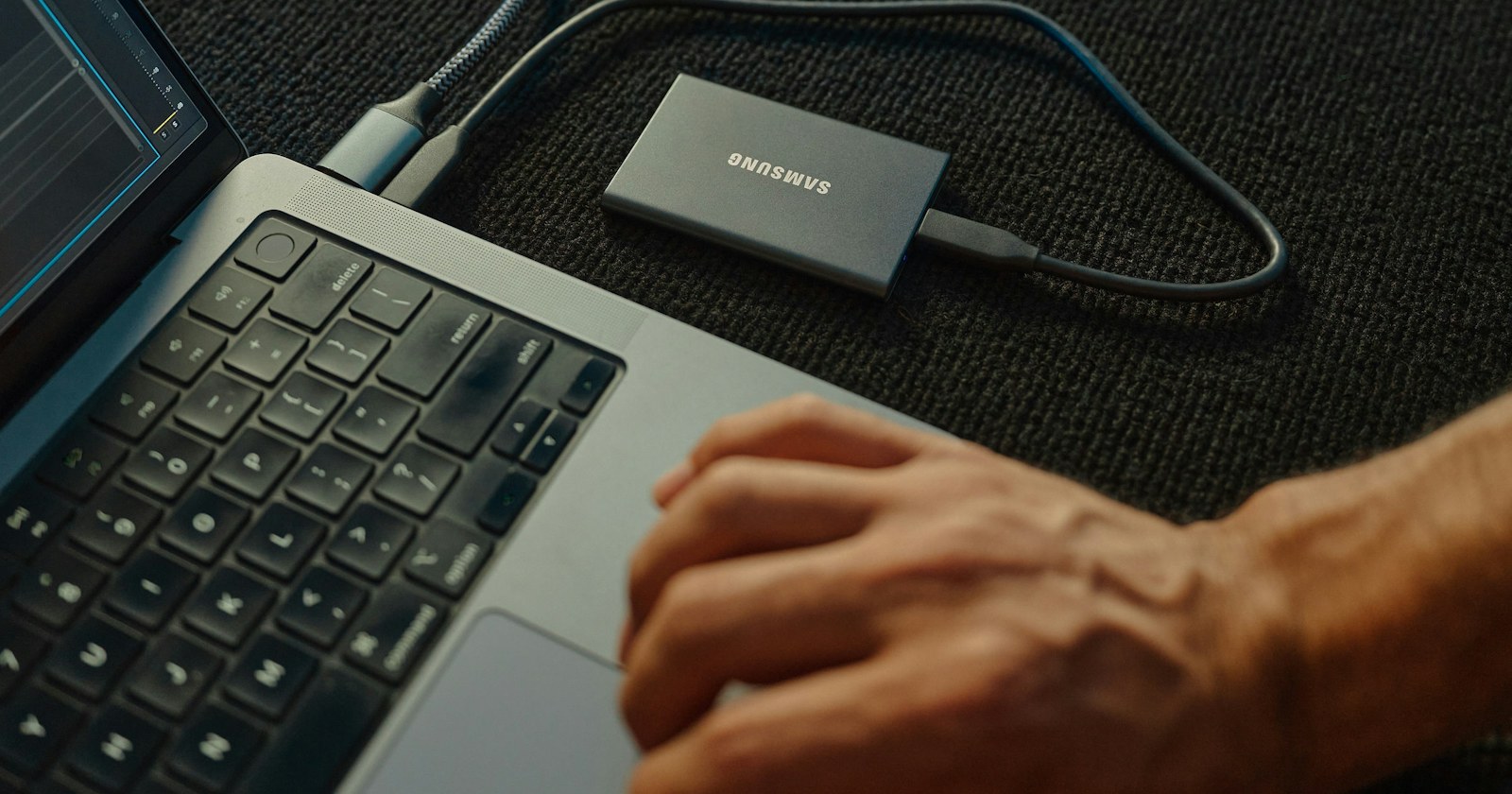
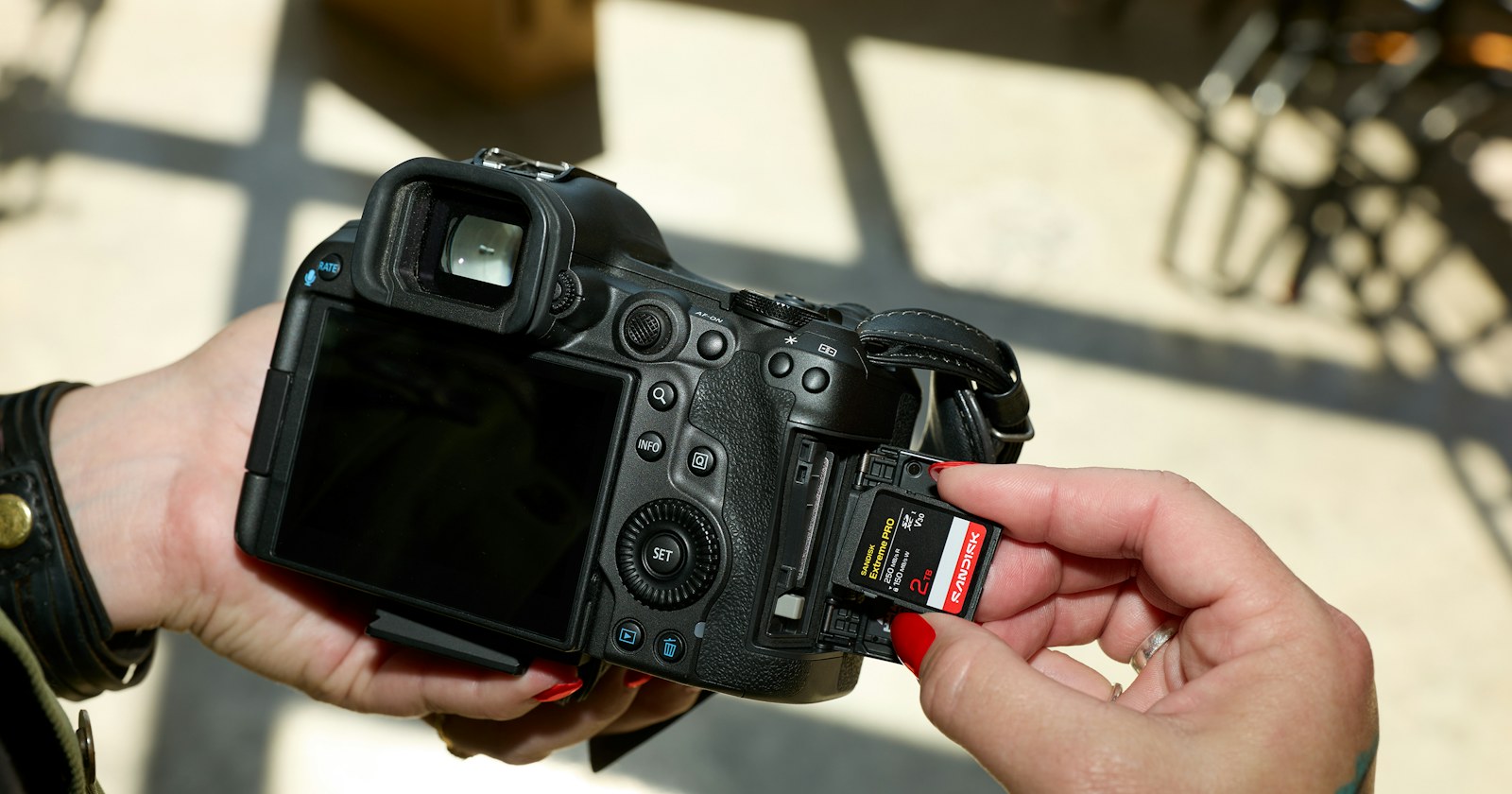
Un link di caricamento per reparto: organizzare le consegne di un set passo dopo passo
DIT, audio, fotografo di scena: un link di caricamento per reparto, una cartella di arrivo per link, ogni invio con nome e data. La guida per non dover più cercare chi ha inviato cosa.

Su un set, i file arrivano da ogni parte: le card del DIT, le tracce dell’audio, le foto di scena. Pochi giorni dopo, nessuno sa più chi ha inviato cosa, né in quale versione. Ecco un metodo semplice: un link di caricamento per reparto, una cartella di arrivo per link, e un ordine che si fa quasi da solo.
Perché un link per reparto?
Quando tutti inviano allo stesso indirizzo e-mail o nella stessa chat, i file si mescolano. Con un link per reparto, la provenienza è nota fin dall’arrivo: ciò che finisce nella cartella «Audio» viene dall’audio, ciò che finisce in «DIT» viene dal DIT. Non devi smistare nulla, e ognuno sa dove caricare.
Il principio vale anche per una piccola squadra: puoi prevedere anche un link per progetto, se i reparti sono pochi.

Passo 1: definire la struttura delle cartelle prima del primo giorno
Prima di creare qualsiasi cosa, decidi la struttura e scrivila nel piano di lavorazione. Una base che funziona bene:
- una cartella per progetto, con un nome breve e stabile;
- al suo interno, una cartella per reparto: 01_DIT, 02_Audio, 03_Foto di scena;
- nessun accento né spazio superfluo nei nomi delle cartelle che controlli tu: è più sicuro per i software di montaggio.
Nel Drive di Misi.Link, crea queste cartelle in anticipo. Ogni account ha il proprio Drive, senza data di scadenza; con il piano Entreprise, è condiviso da tutta la squadra.
Passo 2: creare un link di caricamento per reparto
I link di caricamento si creano in Il mio account › Link di caricamento e sono riservati ai piani a pagamento. Per ogni reparto:
- crea un link di caricamento;
- con il piano Entreprise, scegli la cartella del Drive corrispondente in «Dove arrivano i file» (la cartella 01_DIT per il link del DIT, e così via);
- copia il link e tienilo da parte per l’ordine del giorno.
Con il piano Pro, ogni caricamento arriva nel tuo account e ricevi un’e-mail ogni volta. Con il piano Entreprise, viene inoltre ordinato direttamente nel Drive, senza archivi da decomprimere.
Passo 3: personalizzare e distribuire i link
Chi carica i file non deve creare nessun account. Apre il link, trascina i suoi file o intere cartelle, e indica nome e cognome (obbligatori) e, se vuole, il suo indirizzo e-mail. Questo dettaglio fa tutto l’ordine: ogni caricamento viene salvato in una cartella «Nome Cognome — data», con le sottocartelle conservate.
Qualche buona pratica:
- chiedi a ciascuno di inserire il proprio vero nome, non «DIT» o «test»;
- invitalo a indicare la sua e-mail: riceverà così un riepilogo di ciò che ha caricato, una prova per lui come per te;
- con il piano Pro, aggiungi il tuo logo, il tuo colore e un’immagine di sfondo con la pagina con il tuo marchio: compare anche sui link di caricamento, e chi collabora capisce di essere nel posto giusto;
- invia il link di ogni reparto alla persona giusta, non a tutta la squadra.
Passo 4: seguire gli arrivi durante le riprese
A ogni caricamento ricevi un’e-mail con il nome di chi ha caricato e il suo indirizzo, se lo ha indicato. Puoi rispondergli direttamente, per esempio per segnalare un file mancante o una card da reinviare.
La sera delle riprese, il riflesso è sempre lo stesso: aprire la cartella del reparto, verificare che ci sia una cartella «Nome Cognome — data» per la giornata, poi spuntare la riga corrispondente nel tuo monitoraggio. Non serve rileggere conversazioni su conversazioni.
Per i volumi molto grandi, ricorda che l’invio dipende dalla connessione di chi carica: quella del set o dell’hotel non è sempre la migliore. Un test di velocità in anticipo permette di programmare gli invii di notte invece di bloccare una squadra al mattino presto.

Passo 5: impostare i diritti e proteggere l’essenziale
Un Drive condiviso non deve essere aperto a tutti allo stesso modo. Con il piano Entreprise:
- l’amministratore sceglie per ogni membro «Può modificare» o «Sola lettura»: un assistente può consultare e scaricare senza rischiare di spostare una cartella;
- la scheda Attività del Drive indica chi ha aggiunto, spostato o eliminato cosa, e quando;
- una cartella sensibile (rushes non divulgabili, scene riservate) può essere protetta da un codice: gli altri membri ne vedono solo il nome, con un lucchetto.
Una precisazione onesta: i caricamenti copiati nel Drive non sono cifrati end-to-end, per consentire le miniature, le anteprime e il download in ZIP. Restano protetti dalla connessione cifrata (HTTPS) e dalla cifratura dell’archiviazione, e sono ospitati in Francia.
Passo 6: chiudere il progetto e consegnare
A fine progetto, il Drive è il tuo riferimento: tutto è ordinato per reparto, con nome e data. Per passare una parte al montatore, al colorist o al cliente, puoi condividere una cartella tramite un link (valido 7 giorni, 30 giorni o fino alla disattivazione). La scheda Link condivisi riunisce tutti i link della squadra, con la loro validità e il numero di download; li disattivi tutti in una volta quando il progetto è concluso.
Per una consegna formale, un invio classico permette di chiedere una convalida al cliente, che commenta fotogramma per fotogramma, e di ottenere un certificato di consegna in PDF che traccia i download con data.
E se, a riprese finite, vuoi vendere i tuoi LUT, i tuoi preset o i tuoi effetti sonori, sappi che il piano Pro permette di farlo con una pagina prodotto, codici promozionali e un negozio pubblico: tutto è spiegato nella pagina Funzionalità.
Da ricordare
- Un link di caricamento per reparto, una cartella di arrivo per link.
- Il nome di chi carica e la data fanno l’ordine: chiedi nomi veri.
- I diritti per membro e le cartelle protette evitano gli incidenti.
- Quando il progetto finisce, si disattivano i link, e nel Drive non si perde nulla.
Pronto a provare sul tuo prossimo set? I link di caricamento sono inclusi nei piani a pagamento, e la prova Pro di 7 giorni si fa senza carta di credito: guarda i prezzi oppure crea il tuo account per preparare subito le tue cartelle.