Viena įkėlimo nuoroda kiekvienai pareigybei: filmavimo medžiagos pristatymas žingsnis po žingsnio
DIT, garso operatorius, aikštelės fotografas: viena įkėlimo nuoroda kiekvienai pareigybei, vienas gavimo aplankas kiekvienai nuorodai, kiekvienas siuntinys pavadintas ir su data. Vadovas, kaip nebereikėtų ieškoti, kas ką atsiuntė.

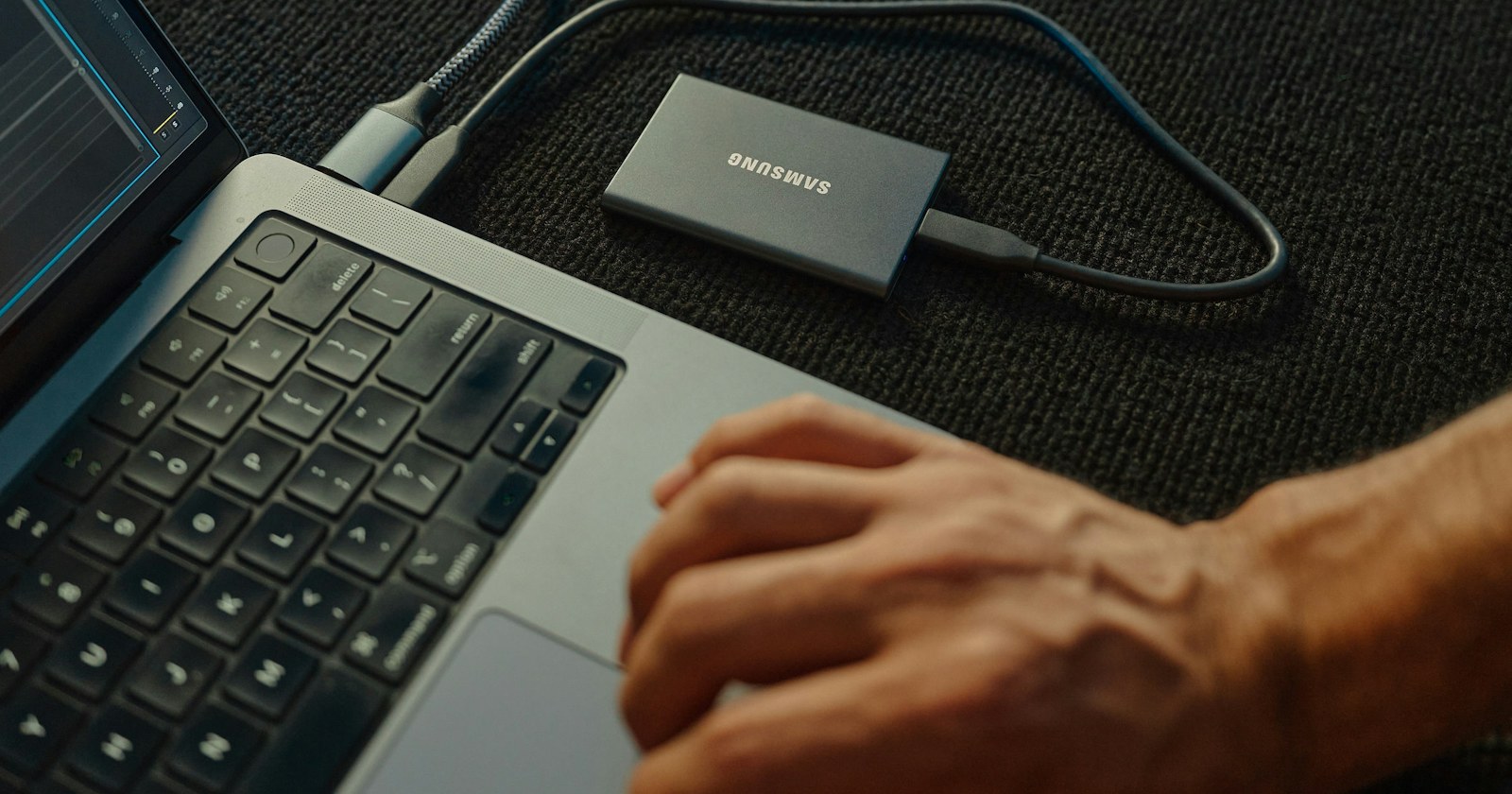
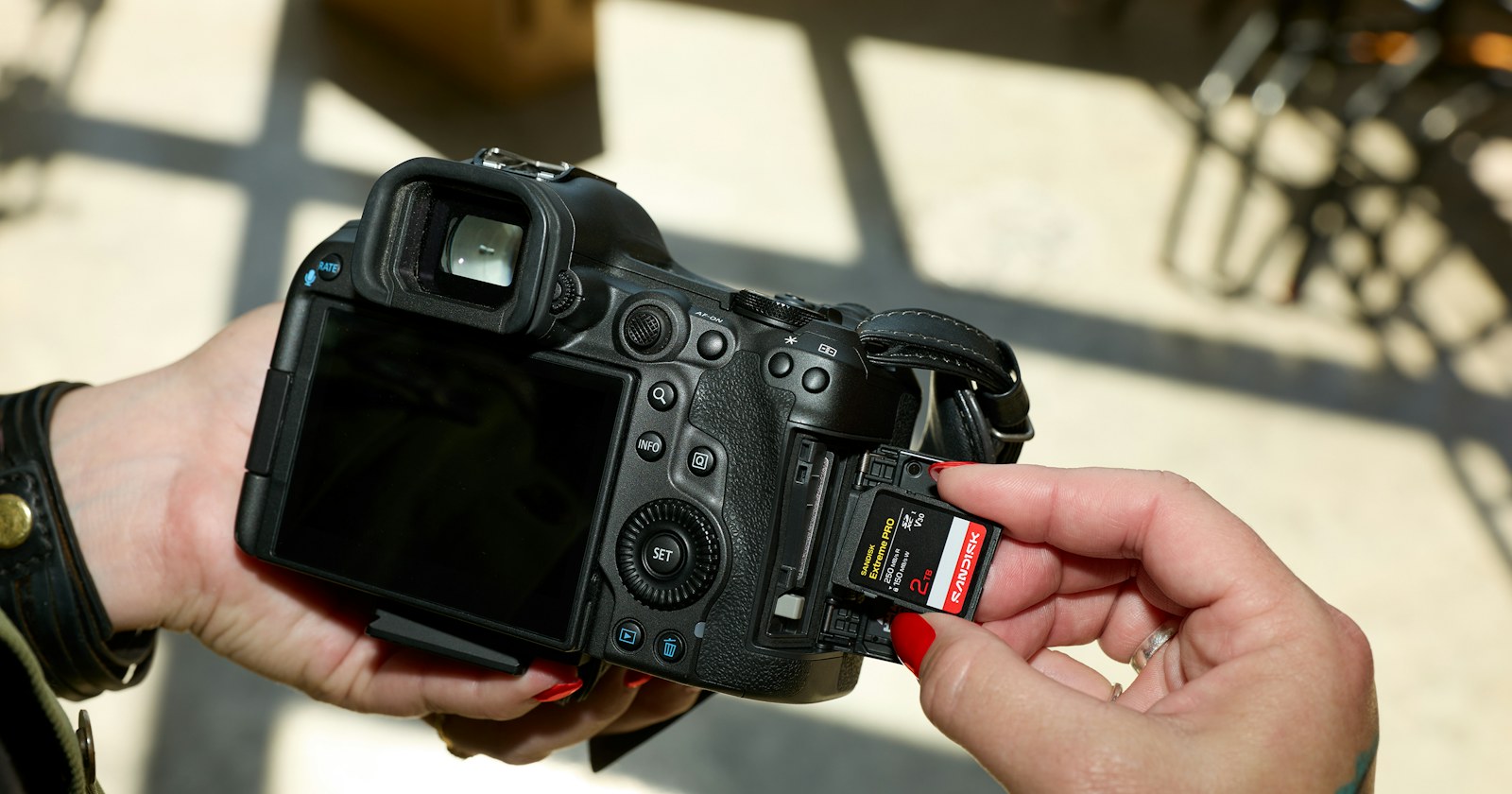
Filmavimo aikštelėje failai plaukia iš visų pusių: DIT atminties kortelės, garso takeliai, aikštelės nuotraukos. Po kelių dienų niekas nebežino, kas ką atsiuntė ir kokios versijos. Štai paprastas metodas: viena įkėlimo nuoroda kiekvienai pareigybei, vienas gavimo aplankas kiekvienai nuorodai ir tvarka, kuri susidėlioja beveik savaime.
Kodėl viena nuoroda kiekvienai pareigybei?
Kai visi siunčia tuo pačiu el. pašto adresu arba į tą pačią žinučių grandinę, failai susimaišo. Turint po nuorodą kiekvienai pareigybei, kilmė žinoma iš karto: kas patenka į aplanką „Garsas“, ateina iš garso skyriaus, kas patenka į „DIT“, ateina iš DIT. Nieko nereikia rūšiuoti, o kiekvienas žino, kur įkelti.
Principas tinka ir mažai komandai: jei pareigybių nedaug, galima numatyti ir vieną nuorodą visam projektui.

1 žingsnis: sudėliokite aplankų struktūrą prieš pirmąją dieną
Prieš ką nors kurdami, nuspręskite dėl struktūros ir užrašykite ją filmavimo plane. Gerai veikianti bazė:
- vienas aplankas kiekvienam projektui, su trumpu ir pastoviu pavadinimu;
- jo viduje po aplanką kiekvienai pareigybei: 01_DIT, 02_Garsas, 03_Aiksteles nuotraukos;
- jokių diakritinių ženklų ir nereikalingų tarpų aplankų pavadinimuose, kuriuos valdote jūs, – tai saugiau montavimo programoms.
Misi.Link Drive iš anksto sukurkite šiuos aplankus. Kiekviena paskyra turi savo Drive be galiojimo termino; su Entreprise planu jis bendras visai komandai.
2 žingsnis: sukurkite po įkėlimo nuorodą kiekvienai pareigybei
Įkėlimo nuorodos kuriamos skiltyje Mano paskyra › Įkėlimo nuorodos ir pasiekiamos tik mokamuose planuose. Kiekvienai pareigybei:
- sukurkite įkėlimo nuorodą;
- su Entreprise planu skiltyje „Kur patenka failai“ pasirinkite atitinkamą Drive aplanką (aplankas 01_DIT – DIT nuorodai ir taip toliau);
- nukopijuokite nuorodą ir pasilikite ją dienos darbo lapui.
Su Pro planu kiekvienas įkėlimas patenka į jūsų paskyrą ir kiekvieną kartą gaunate el. laišką. Su Entreprise planu jis dar ir iškart sudedamas į Drive, be archyvo, kurį reikėtų išpakuoti.
3 žingsnis: pritaikykite ir išdalykite nuorodas
Įkeliantiems asmenims nereikia kurti paskyros. Jie atidaro nuorodą, nuvelka failus ar ištisus aplankus ir nurodo savo vardą ir pavardę (privaloma) bei, jei nori, el. pašto adresą. Šis smulkmena nulemia visą tvarką: kiekvienas įkėlimas išsaugomas aplanke „Pavardė Vardas — data“, o jo poaplankiai išlaikomi.
Keletas gerųjų praktikų:
- paprašykite kiekvieno įrašyti tikrą vardą, o ne „DIT“ ar „test“;
- paraginkite nurodyti el. paštą: tada žmogus gauna įkeltų failų suvestinę, tai įrodymas ir jam, ir jums;
- su Pro planu pridėkite savo logotipą, spalvą ir fono paveikslėlį su jūsų prekės ženklo puslapiu: jis rodomas ir įkėlimo nuorodose, o dalyviai žino, kad yra tinkamoje vietoje;
- kiekvienos pareigybės nuorodą siųskite tinkamam žmogui, o ne visai komandai.
4 žingsnis: stebėkite gavimą filmavimo metu
Po kiekvieno įkėlimo gaunate el. laišką su įkėlusiojo vardu ir jo adresu, jei jis jį nurodė. Galite atsakyti jam tiesiogiai, pavyzdžiui, pranešti apie trūkstamą failą ar kortelę, kurią reikia atsiųsti iš naujo.
Filmavimo vakarą refleksas tas pats: atidarote pareigybės aplanką, patikrinate, ar yra aplankas „Pavardė Vardas — data“ tai dienai, tada pažymite atitinkamą eilutę savo sekimo lentelėje. Nereikia skaityti žinučių grandinių.
Labai dideliems failų kiekiams prisiminkite, kad siuntimas priklauso nuo įkeliančio asmens ryšio: aikštelės ar viešbučio ryšys ne visada geriausias. Iš anksto atliktas greičio testas leidžia numatyti, ką siųsti naktį, užuot ryte blokavus komandą.

5 žingsnis: nustatykite teises ir apsaugokite svarbiausia
Bendram Drive nebūtina vienodai atverti visiems. Su Entreprise planu:
- administratorius kiekvienam nariui parenka „Gali redaguoti“ arba „Tik skaityti“: asistentas gali peržiūrėti ir atsisiųsti, nerizikuodamas perkelti aplanko;
- Drive skirtukas Veikla parodo, kas ką pridėjo, perkėlė ar ištrynė ir kada;
- jautrų aplanką (neskelbtinus neapdorotus kadrus, konfidencialias scenas) galima apsaugoti kodu: kiti nariai mato tik jo pavadinimą su spyna.
Sąžiningas patikslinimas: į Drive nukopijuoti įkėlimai nėra užšifruoti nuo galo iki galo, kad būtų galima rodyti miniatiūras, peržiūras ir atsisiųsti ZIP formatu. Jie lieka apsaugoti šifruotu ryšiu (HTTPS) ir saugyklos šifravimu, o talpinami Prancūzijoje.
6 žingsnis: uždarykite projektą ir pristatykite
Projekto pabaigoje Drive yra jūsų atskaitos taškas: viskas sudėliota pagal pareigybes, pavadinta ir su data. Norėdami dalį perduoti montuotojui, koloristui ar klientui, galite bendrinti aplanką nuoroda (galioja 7 dienas, 30 dienų arba iki išjungimo). Skirtukas Bendrinamos nuorodos sujungia visas komandos nuorodas, nurodydamas jų galiojimą ir atsisiuntimų skaičių; kai projektas baigtas, išjungiate jas visas iš karto.
Oficialiam pristatymui įprastas siuntimas leidžia paprašyti kliento patvirtinimo, kuris komentuoja kadras po kadro, ir gauti pristatymo pažymėjimą PDF formatu, kuriame užfiksuoti atsisiuntimai su datomis.
O jei pasibaigus filmavimui norite parduoti savo LUT, presetus ar garso efektus, žinokite, kad Pro planas leidžia tai daryti su produkto puslapiu, nuolaidų kodais ir viešąja parduotuve: viskas išsamiai aprašyta puslapyje Funkcijos.
Svarbiausia
- Viena įkėlimo nuoroda kiekvienai pareigybei, vienas gavimo aplankas kiekvienai nuorodai.
- Įkėlusiojo vardas ir data sudaro tvarką: prašykite tikrų vardų.
- Teisės kiekvienam nariui ir apsaugoti aplankai padeda išvengti nelaimingų atsitikimų.
- Kai projektas baigiasi, nuorodos išjungiamos, o Drive niekas neprarandama.
Pasiruošę išbandyti per kitą filmavimą? Įkėlimo nuorodos yra mokamuose planuose, o 7 dienų Pro bandomasis laikotarpis suteikiamas be banko kortelės: peržiūrėkite kainas arba sukurkite paskyrą ir jau dabar paruoškite savo aplankus.