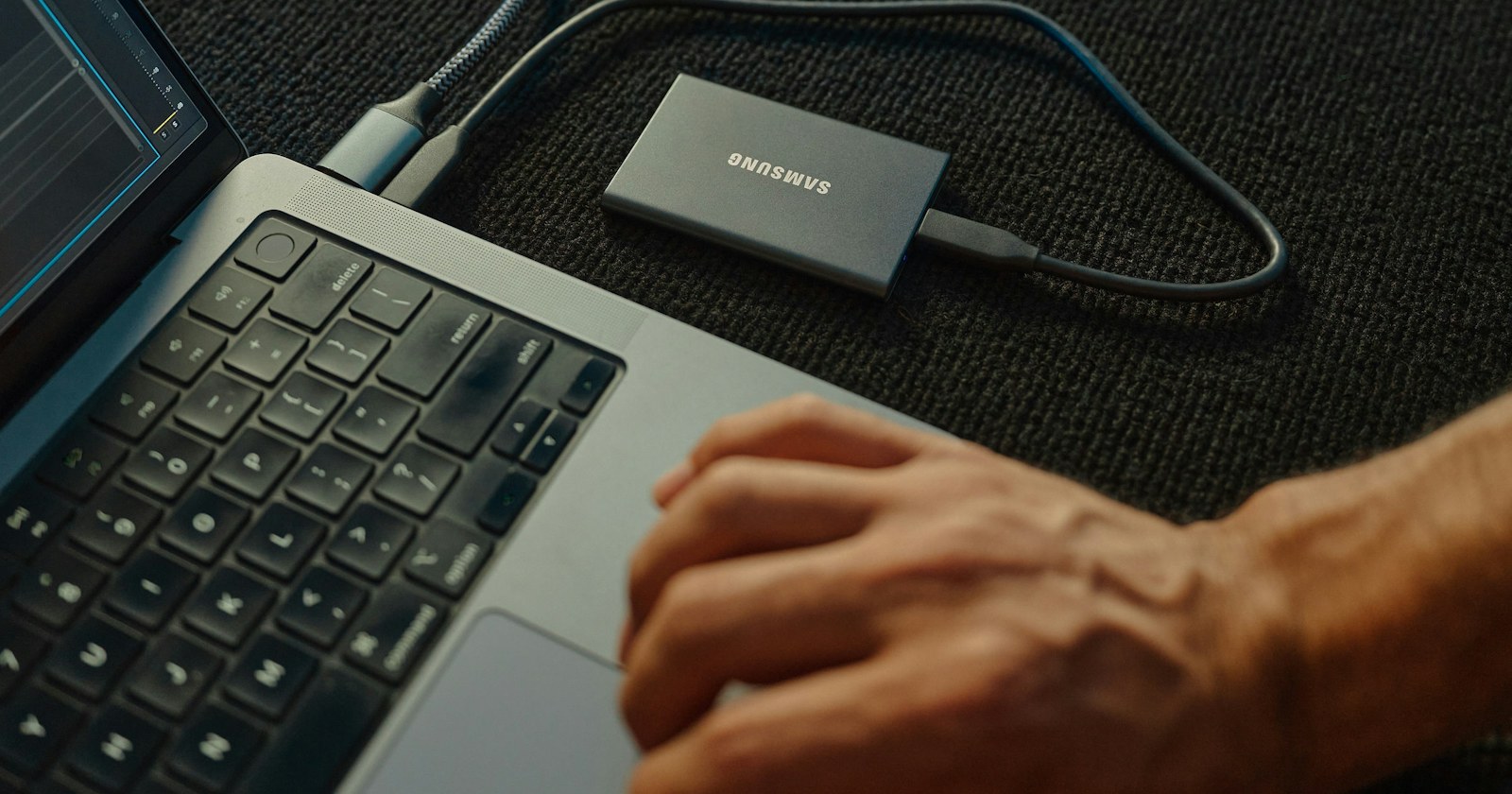
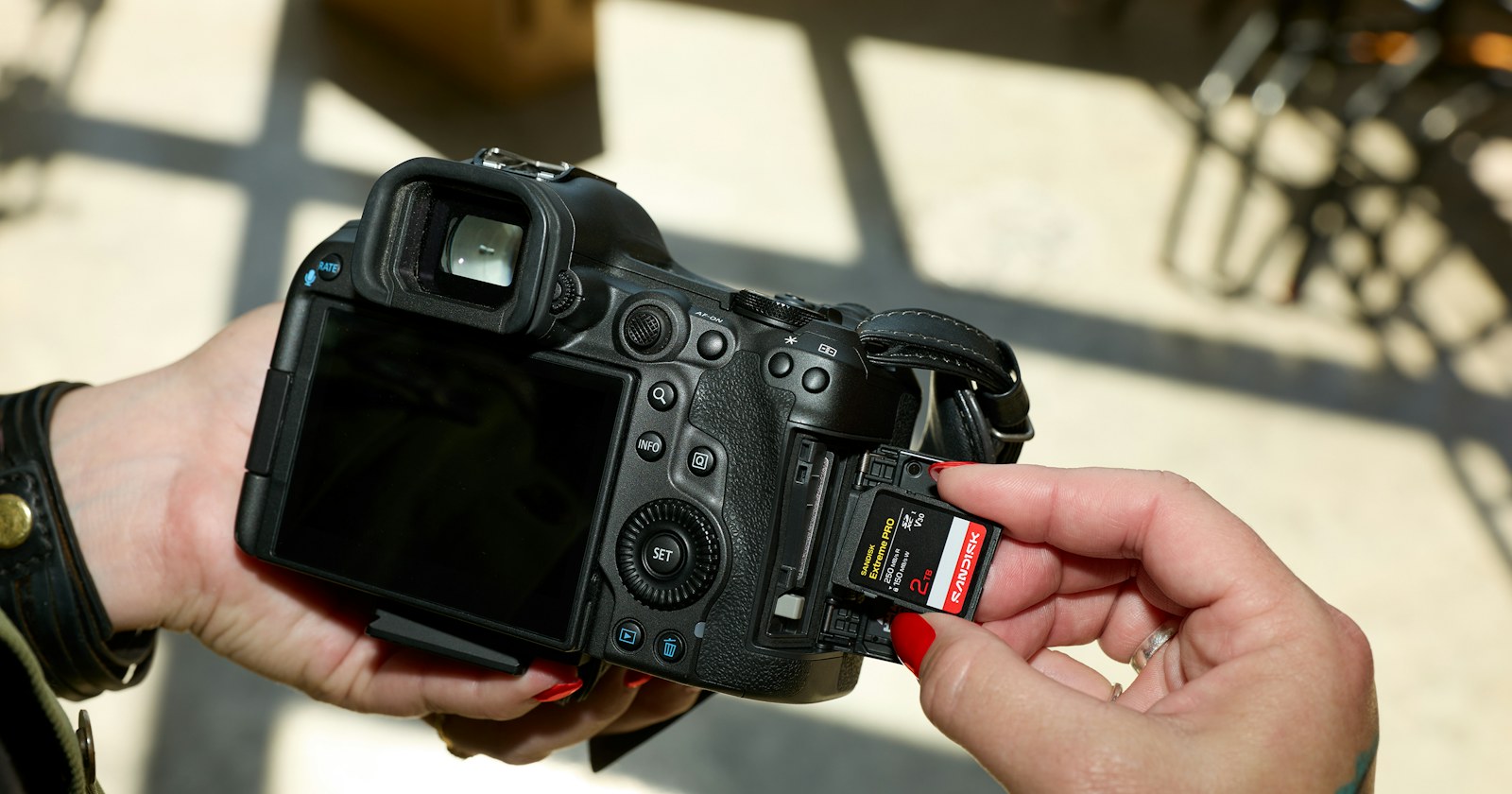
Eén uploadlink per functie: de leveringen van een filmshoot stap voor stap organiseren
DIT, geluid, stillfotograaf: één uploadlink per functie, één aankomstmap per link, elke upload met naam en datum. De gids om nooit meer te hoeven zoeken wie wat heeft gestuurd.

Op een filmshoot komen de bestanden van alle kanten binnen: de kaarten van de DIT, de geluidssporen, de stills van de set. Een paar dagen later weet niemand meer wie wat heeft gestuurd, en in welke versie. Hier is een eenvoudige methode: één uploadlink per functie, één aankomstmap per link, en een ordening die bijna vanzelf gaat.
Waarom één link per functie?
Als iedereen naar hetzelfde e-mailadres stuurt of in dezelfde berichtendraad post, raken de bestanden door elkaar. Met een link per functie weet je meteen waar iets vandaan komt: wat in de map “Geluid” belandt, komt van geluid, wat in “DIT” belandt, komt van de DIT. Je hoeft niets uit te zoeken en iedereen weet waar hij moet uploaden.
Het principe werkt ook voor een klein team: je kunt ook één link per project voorzien als er maar weinig functies zijn.

Stap 1: de mappenstructuur opzetten vóór de eerste dag
Bepaal de structuur voordat je iets aanmaakt en schrijf die op in het draaischema. Een basis die goed werkt:
- één map per project, met een korte, vaste naam;
- daarbinnen één map per functie: 01_DIT, 02_Geluid, 03_Stills;
- geen accenten of overbodige spaties in de mapnamen die je zelf beheert, dat is veiliger voor montagesoftware.
Maak deze mappen vooraf aan in de Drive van Misi.Link. Elk account heeft een eigen Drive, zonder vervaldatum; met het Entreprise-abonnement wordt die gedeeld door het hele team.
Stap 2: één uploadlink per functie aanmaken
Uploadlinks maak je aan via Mijn account › Uploadlinks en ze zijn voorbehouden aan de betaalde abonnementen. Voor elke functie:
- maak een uploadlink aan;
- kies met het Entreprise-abonnement de bijbehorende Drive-map bij “Waar bestanden terechtkomen” (de map 01_DIT voor de link van de DIT, enzovoort);
- kopieer de link en bewaar hem voor de callsheet.
Met het Pro-abonnement komt elke upload in je account terecht en ontvang je telkens een e-mail. Met het Entreprise-abonnement wordt de upload bovendien direct in de Drive geordend, zonder archief dat je moet uitpakken.
Stap 3: de links aankleden en verspreiden
Wie uploadt, hoeft geen account aan te maken. Die persoon opent de link, sleept bestanden of complete mappen erheen en vult zijn of haar voor- en achternaam in (verplicht) en, als hij of zij dat wil, het e-mailadres. Dat detail zorgt voor de hele ordening: elke upload wordt opgeslagen in een map “Achternaam Voornaam — datum”, met behoud van de submappen.
Enkele goede gewoonten:
- vraag iedereen om de echte naam in te vullen, niet “DIT” of “test”;
- nodig iedereen uit om het e-mailadres in te vullen: dan ontvangt die persoon een overzicht van wat is geüpload, een bewijs voor hem of haar én voor jou;
- voeg met het Pro-abonnement je logo, je kleur en een achtergrondafbeelding toe met de pagina in jouw huisstijl: die verschijnt ook op de uploadlinks, zodat de medewerkers weten dat ze op de juiste plek zijn;
- stuur de link van elke functie naar de juiste persoon, niet naar het hele team.
Stap 4: de uploads volgen tijdens de shoot
Bij elke upload ontvang je een e-mail met de naam van de uploader en, als die is opgegeven, het e-mailadres. Je kunt direct antwoorden, bijvoorbeeld om een ontbrekend bestand te melden of een kaart opnieuw te laten sturen.
Aan het eind van een draaidag is het reflex steeds hetzelfde: open de map van de functie, controleer of er een map “Achternaam Voornaam — datum” voor die dag is, en vink dan de bijbehorende regel af in je overzicht. Je hoeft geen berichtendraden meer terug te lezen.
Houd bij zeer grote volumes in gedachten dat het uploaden afhangt van de verbinding van de persoon die uploadt: die op de set of in het hotel is niet altijd de beste. Met een snelheidstest vooraf kun je plannen wat ’s nachts kan worden verstuurd, in plaats van een team ’s ochtends vroeg vast te laten zitten.

Stap 5: rechten instellen en het belangrijkste beschermen
Een gedeelde Drive hoeft niet voor iedereen op dezelfde manier open te staan. Met het Entreprise-abonnement:
- kiest de beheerder voor elk lid “Kan bewerken” of “Alleen lezen”: een assistent kan bekijken en downloaden zonder het risico een map te verplaatsen;
- toont het tabblad Activiteit van de Drive wie wat heeft toegevoegd, verplaatst of verwijderd, en wanneer;
- kan een gevoelige map (rushes die niet gepubliceerd mogen worden, vertrouwelijke scènes) met een code worden beveiligd: de andere leden zien alleen de naam, met een hangslot.
Een eerlijke kanttekening: de uploads die naar de Drive worden gekopieerd, zijn niet end-to-end versleuteld, zodat miniaturen, voorbeeldweergaven en downloaden als ZIP mogelijk zijn. Ze blijven beschermd door de versleutelde verbinding (HTTPS) en de versleuteling van de opslag, en worden in Frankrijk gehost.
Stap 6: het project afsluiten en opleveren
Aan het eind van het project is de Drive je referentie: alles staat er per functie geordend, met naam en datum. Om een deel door te sturen naar de monteur, de colorist of de klant kun je een map delen via een link (7 dagen, 30 dagen of tot deactivering geldig). Het tabblad Gedeelde links verzamelt alle links van het team, met hun geldigheid en het aantal downloads; je deactiveert ze in één keer zodra het project klaar is.
Voor een formele oplevering kun je met een klassieke verzending de klant om goedkeuring vragen, die tot op het beeld nauwkeurig commentaar geeft, en een leveringscertificaat in pdf krijgen waarin de downloads met datum zijn vastgelegd.
En als je na afloop van de shoot je LUT’s, presets of geluidseffecten wilt verkopen: met het Pro-abonnement kan dat met een productpagina, kortingscodes en een openbare winkel. Alles staat uitgelegd op de pagina Functies.
Om te onthouden
- Eén uploadlink per functie, één aankomstmap per link.
- De naam van de uploader en de datum zorgen voor de ordening: vraag om echte namen.
- Rechten per lid en beveiligde mappen voorkomen ongelukken.
- Als het project klaar is, deactiveer je de links en gaat er niets verloren in de Drive.
Klaar om het te testen op je volgende shoot? De uploadlinks zitten in de betaalde abonnementen en de Pro-proefperiode van 7 dagen heeft geen bankkaart nodig: bekijk de prijzen of maak je account aan om je mappen nu al voor te bereiden.