Една връзка за качване на всеки екип: как да организирате доставката на файлове от снимачна площадка стъпка по стъпка
DIT, звук, фотограф на снимачната площадка: една връзка за качване на всяка длъжност, една входяща папка за всяка връзка, всяко изпращане с име и дата. Ръководство, с което вече няма да търсите кой какво е изпратил.

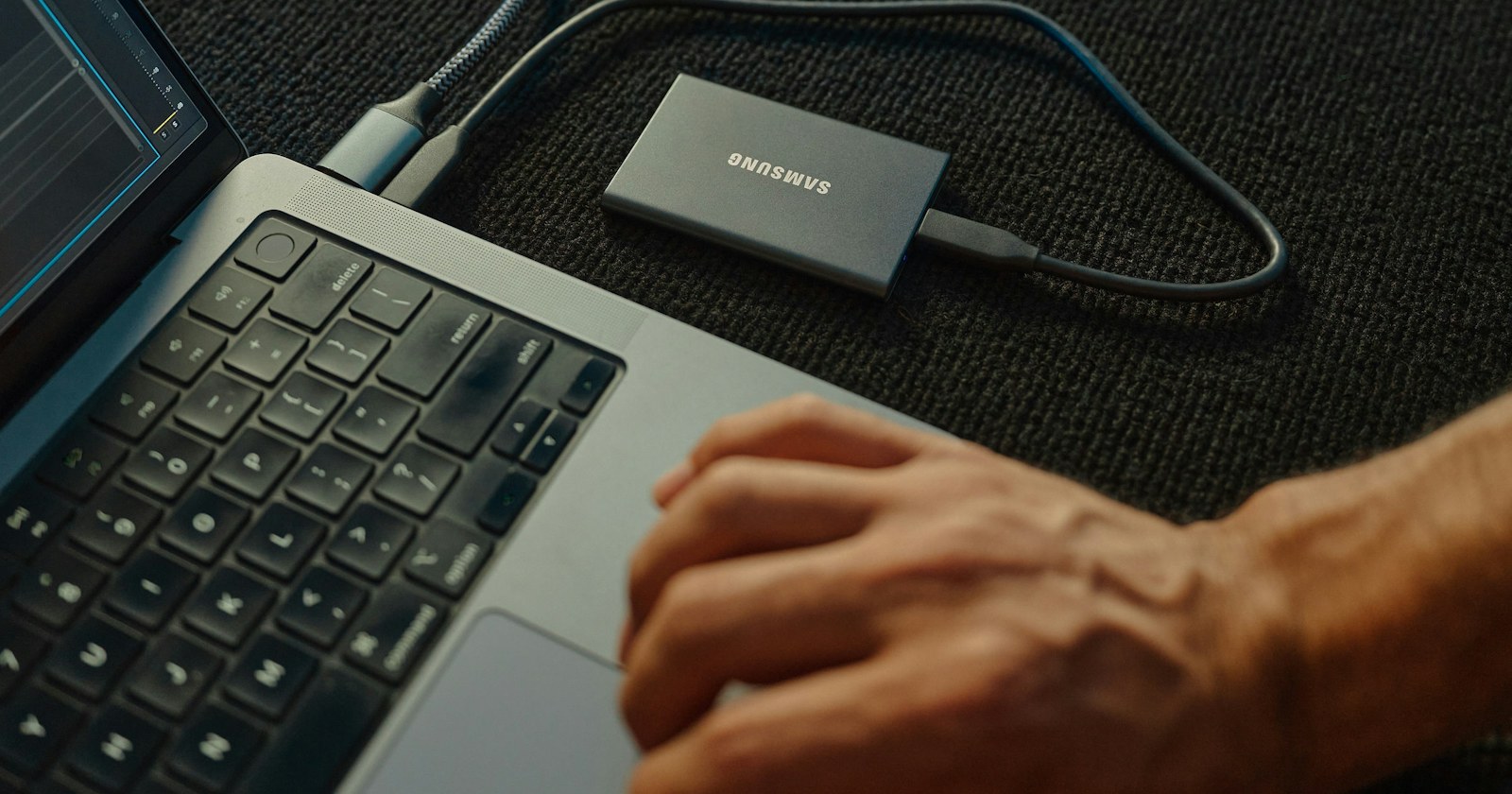
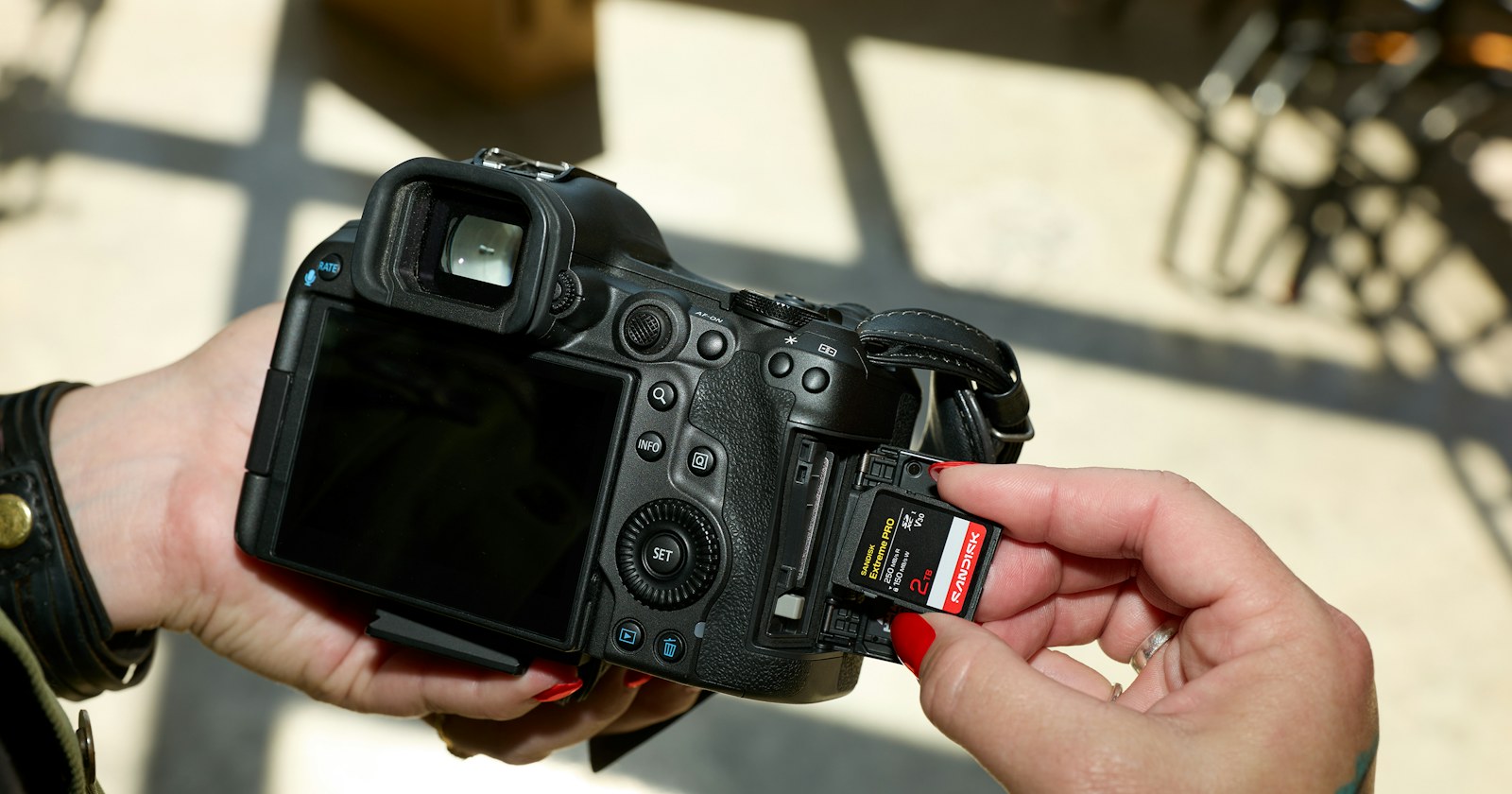
На снимачната площадка файловете идват отвсякъде: картите на DIT, звуковите записи, снимките от площадката. Няколко дни по-късно никой не знае кой какво е изпратил и в коя версия. Ето един прост метод: една връзка за качване на всяка длъжност, една входяща папка за всяка връзка и подреждане, което става почти от само себе си.
Защо една връзка за длъжност?
Когато всички изпращат на един и същи имейл адрес или в една и съща група за съобщения, файловете се смесват. С една връзка за длъжност произходът е ясен още при получаването: каквото попадне в папка „Звук“, идва от звука, каквото попадне в „DIT“, идва от DIT. Не е нужно нищо да сортирате, а всеки знае къде да качи файловете си.
Принципът важи и за малък екип: може да предвидите и една връзка за проект, ако длъжностите са малко.

Стъпка 1: изградете структурата от папки преди първия ден
Преди да създавате каквото и да било, решете каква ще е структурата и я запишете в плана за снимките. Основа, която работи добре:
- една папка за проект, с кратко и постоянно име;
- вътре една папка за длъжност: 01_DIT, 02_Son, 03_Photo de plateau;
- без акценти и излишни интервали в имената на папките, които контролирате, така е по-сигурно за монтажните програми.
В Drive на Misi.Link създайте тези папки предварително. Всеки акаунт има свой Drive без срок на изтичане; с план Entreprise той е споделен от целия екип.
Стъпка 2: създайте по една връзка за качване за всяка длъжност
Връзките за качване се създават в Mon compte › Liens de dépôt и са достъпни само в платените планове. За всяка длъжност:
- създайте връзка за качване;
- с план Entreprise изберете съответната папка в Drive в полето „Où arrivent les fichiers“ (папката 01_DIT за връзката на DIT и така нататък);
- копирайте връзката и я запазете за работния лист на деня.
С план Pro всяко качване пристига във Вашия акаунт и получавате имейл всеки път. С план Entreprise то освен това се подрежда направо в Drive, без архив, който да разархивирате.
Стъпка 3: оформете и раздайте връзките
Хората, които качват файлове, не трябва да създават акаунт. Отварят връзката, плъзгат файловете си или цели папки и посочват име и фамилия (задължително) и, ако желаят, имейл адрес. Именно тази подробност определя цялото подреждане: всяко качване се записва в папка „Фамилия Име — дата“, със запазени подпапки.
Няколко добри практики:
- помолете всеки да въведе истинското си име, а не „DIT“ или „test“;
- поканете го да въведе имейла си: така той получава обобщение на качените файлове, което е доказателство и за него, и за Вас;
- с план Pro добавете Вашето лого, цвят и фоново изображение със страница с Вашата марка: тя се показва и на връзките за качване и участниците знаят, че са на правилното място;
- изпратете връзката на всяка длъжност на подходящия човек, а не на целия екип.
Стъпка 4: следете получените файлове по време на снимките
При всяко качване получавате имейл с името на този, който е качил файловете, и с неговия адрес, ако го е посочил. Можете да му отговорите директно, например за да съобщите за липсващ файл или за карта, която трябва да бъде изпратена отново.
Вечерта след снимки рефлексът е един и същ: отваряте папката на длъжността, проверявате дали има папка „Фамилия Име — дата“ за деня и след това отмятате съответния ред във Вашия списък за проследяване. Няма нужда да препрочитате вериги от съобщения.
При много големи обеми имайте предвид, че изпращането зависи от връзката на човека, който качва файловете: интернетът на площадката или в хотела не винаги е най-добрият. Тест за скорост предварително позволява да планирате какво да се изпраща през нощта, вместо да блокирате екип рано сутринта.

Стъпка 5: задайте правата и защитете най-важното
Споделеният Drive не трябва да е отворен за всички по един и същи начин. С план Entreprise:
- администраторът избира за всеки член „Peut modifier“ или „Lecture seule“: асистент може да разглежда и сваля файлове, без да рискува да премести папка;
- разделът Activité в Drive показва кой какво е добавил, преместил или изтрил и кога;
- чувствителна папка (материали, които не бива да се разпространяват, поверителни сцени) може да бъде защитена с код: останалите членове виждат само името ѝ, с катинар.
Една честна уговорка: качените файлове, копирани в Drive, не са криптирани от край до край, за да е възможно показването на миниатюри и прегледи и свалянето в ZIP. Те остават защитени от криптираната връзка (HTTPS) и от криптирането на хранилището и се съхраняват във Франция.
Стъпка 6: приключете проекта и предайте материалите
В края на проекта Drive е Вашият първоизточник: всичко е подредено по длъжност, с име и дата. За да предадете част от материалите на монтажиста, на колориста или на клиента, можете да споделите папка чрез връзка (валидна 7 дни, 30 дни или до деактивиране). Разделът Liens partagés събира всички връзки на екипа, с техния срок на валидност и брой изтегляния; деактивирате ги наведнъж, когато проектът приключи.
За официална доставка обикновеното изпращане позволява да поискате одобрение от клиента, който коментира с точност до кадър, и да получите сертификат за доставка в PDF, който проследява изтеглянията с дата.
А ако след края на снимките искате да продавате Вашите LUT, пресети или звукови ефекти, знайте, че планът Pro позволява това със страница на продукта, промо кодове и публичен магазин: всичко е описано подробно на страницата Fonctionnalités.
Накратко
- Една връзка за качване на длъжност, една входяща папка за връзка.
- Името на този, който качва, и датата определят подреждането: искайте истински имена.
- Правата по членове и защитените папки предотвратяват инциденти.
- Когато проектът приключи, връзките се деактивират и нищо не се губи в Drive.
Готови ли сте да изпробвате на следващите си снимки? Връзките за качване са включени в платените планове, а 7-дневният пробен период на Pro е без банкова карта: вижте цените или създайте своя акаунт, за да подготвите папките си още сега.