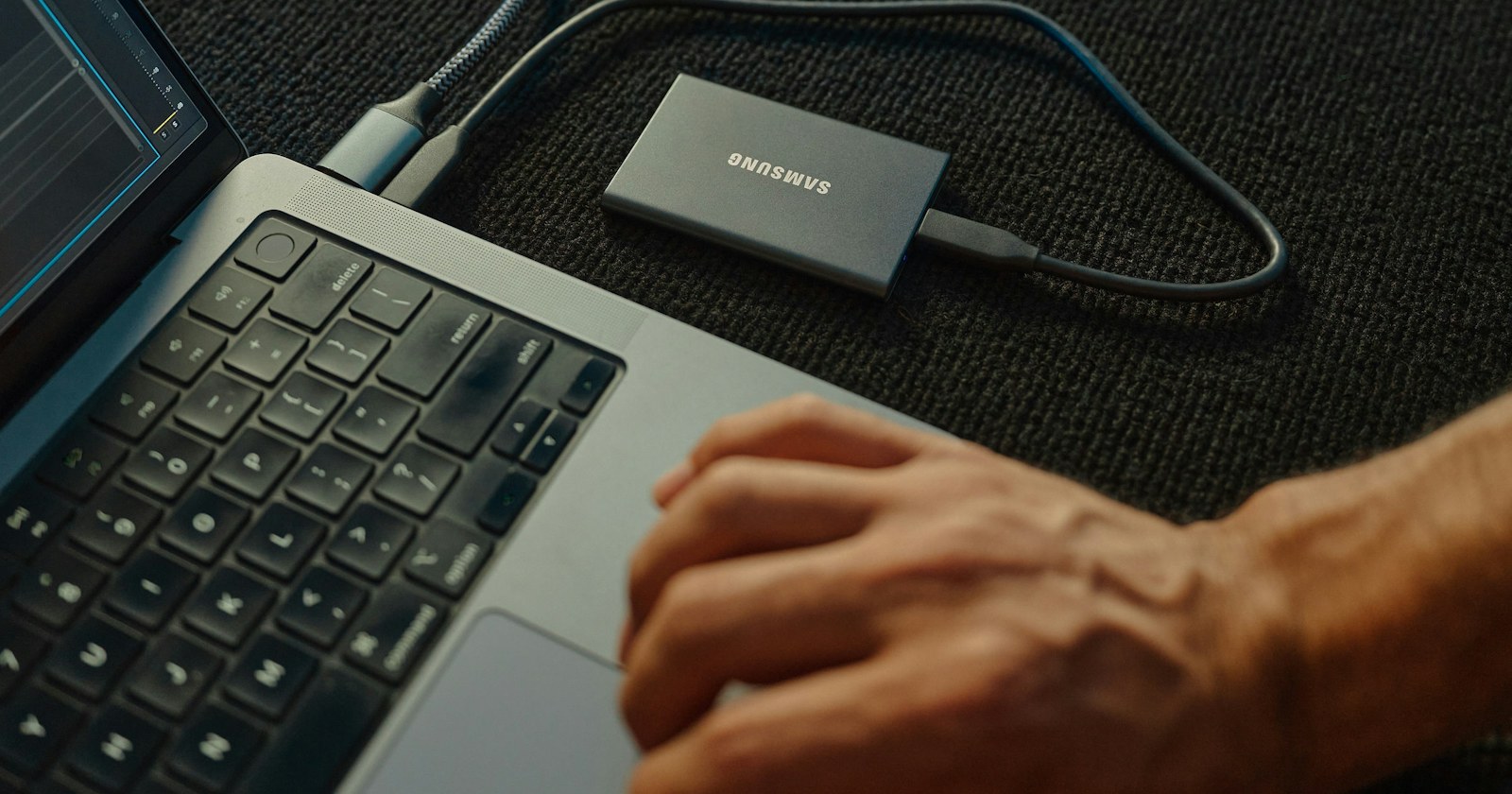
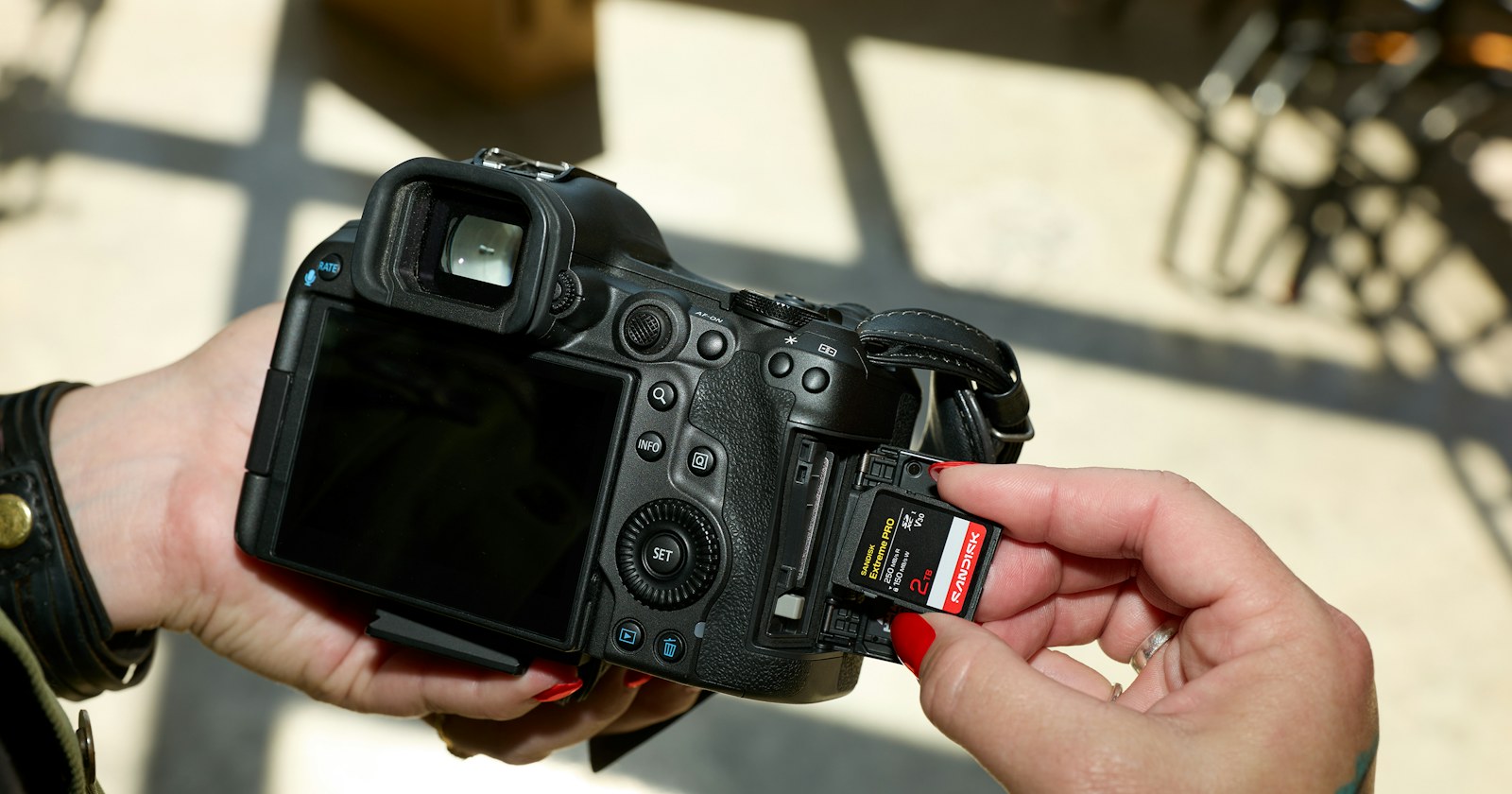
Ét uploadlink pr. funktion: sådan organiserer du leverancerne fra en filmoptagelse trin for trin
DIT, lyd, setfotograf: ét uploadlink pr. funktion, én modtagemappe pr. link, og hver forsendelse har navn og dato. Guiden, så du aldrig mere skal lede efter, hvem der har sendt hvad.

På en filmoptagelse kommer filerne fra alle sider: DIT'ens kort, lydsporene, setfotografens billeder. Nogle dage senere er der ingen, der ved, hvem der har sendt hvad, eller i hvilken version. Her er en enkel metode: ét uploadlink pr. funktion, én modtagemappe pr. link og en sortering, der næsten klarer sig selv.
Hvorfor ét link pr. funktion?
Når alle sender til den samme e-mailadresse eller i den samme beskedtråd, blandes filerne sammen. Med ét link pr. funktion kender du afsenderen, så snart filerne lander: det, der lander i mappen »Lyd«, kommer fra lydholdet, og det, der lander i »DIT«, kommer fra DIT'en. Du behøver ikke sortere noget, og alle ved, hvor de skal uploade.
Princippet gælder også for et lille hold: Du kan også nøjes med ét link pr. projekt, hvis der kun er få funktioner.

Trin 1: Lav mappestrukturen før den første dag
Før du opretter noget som helst, skal du beslutte strukturen og skrive den ind i optageplanen. Et oplæg, der fungerer godt:
- én mappe pr. projekt med et kort, stabilt navn;
- indeni én mappe pr. funktion: 01_DIT, 02_Lyd, 03_Setfoto;
- ingen accenter eller overflødige mellemrum i de mappenavne, du selv bestemmer, det er sikrere for klipperprogrammerne.
Opret mapperne på forhånd i Drive hos Misi.Link. Hver konto har sit eget Drive uden udløbsdato; med Entreprise-abonnementet deles det af hele holdet.
Trin 2: Opret ét uploadlink pr. funktion
Uploadlinks oprettes under Min konto › Uploadlinks og er forbeholdt de betalte abonnementer. For hver funktion:
- opret et uploadlink;
- med Entreprise-abonnementet vælger du den tilsvarende Drive-mappe under »Hvor filerne lander« (mappen 01_DIT til DIT'ens link og så fremdeles);
- kopiér linket og gem det til dagsdisponeringen.
Med Pro-abonnementet lander hver upload på din konto, og du får en e-mail hver gang. Med Entreprise-abonnementet bliver den desuden lagt direkte i Drive, uden et arkiv, der skal pakkes ud.
Trin 3: Tilpas og del linkene ud
De, der uploader, behøver ikke oprette en konto. De åbner linket, trækker deres filer eller hele mapper ind og angiver deres fornavn og efternavn (obligatorisk) og, hvis de vil, deres e-mailadresse. Det er den detalje, der klarer hele sorteringen: Hver upload gemmes i en mappe med navnet »Fornavn Efternavn — dato«, og undermapperne bevares.
Nogle gode råd:
- bed alle om at skrive deres rigtige navn, ikke »DIT« eller »test«;
- opfordr dem til at oplyse deres e-mail: Så får de en oversigt over, hvad de har uploadet, og det er et bevis både for dem og for dig;
- med Pro-abonnementet kan du tilføje dit logo, din farve og et baggrundsbillede med siden med dit brand: Den vises også på uploadlinkene, så deltagerne kan se, at de er det rette sted;
- send hver funktions link til den rigtige person, ikke til hele holdet.
Trin 4: Følg med i ankomsterne under optagelsen
Ved hver upload får du en e-mail med uploaderens navn og adresse, hvis vedkommende har oplyst den. Du kan svare direkte, for eksempel for at gøre opmærksom på en manglende fil eller et kort, der skal sendes igen.
Om aftenen på optagedagen er rutinen den samme: Åbn funktionens mappe, kontrollér, at der er en mappe »Fornavn Efternavn — dato« for dagen, og kryds så den tilsvarende linje af i din oversigt. Du behøver ikke gennemlæse beskedtråde.
Ved meget store datamængder skal du huske, at uploaden afhænger af forbindelsen hos den, der sender: Forbindelsen på settet eller hotellet er ikke altid den bedste. En hastighedstest på forhånd gør det muligt at planlægge, hvad der kan sendes om natten, i stedet for at lade et hold vente tidligt om morgenen.

Trin 5: Indstil rettigheder og beskyt det vigtigste
Et delt Drive behøver ikke være åbent for alle på samme vilkår. Med Entreprise-abonnementet:
- administratoren vælger for hvert medlem »Kan redigere« eller »Skrivebeskyttet«: En assistent kan se og downloade uden risiko for at flytte en mappe;
- fanen Aktivitet i Drive viser, hvem der har tilføjet, flyttet eller slettet hvad, og hvornår;
- en følsom mappe (rushes, der ikke må vises, fortrolige scener) kan beskyttes med en kode: De andre medlemmer ser kun navnet med en hængelås.
En ærlig præcisering: De uploads, der kopieres til Drive, er ikke end-to-end-krypterede, så miniaturer, forhåndsvisninger og download som ZIP er mulige. De er stadig beskyttet af den krypterede forbindelse (HTTPS) og lagringskrypteringen og er hostet i Frankrig.
Trin 6: Afslut projektet og lever
Når projektet er slut, er Drive din reference: Alt ligger sorteret efter funktion med navn og dato. Hvis du vil give en del videre til klipperen, coloristen eller kunden, kan du dele en mappe via et link (gyldigt i 7 dage, 30 dage eller indtil deaktivering). Fanen Delte links samler alle holdets links med deres gyldighed og antal downloads; du deaktiverer dem alle på én gang, når projektet er afsluttet.
Til en formel levering kan du med en almindelig forsendelse bede kunden om en godkendelse, hvor kunden kommenterer helt ned på det enkelte billede, og få et leveringsbevis som PDF, der dokumenterer de daterede downloads.
Og hvis du, når optagelsen er slut, vil sælge dine LUT'er, presets eller lydeffekter, så ved du nu, at Pro-abonnementet gør det muligt med en produktside, rabatkoder og en offentlig butik: Alt er beskrevet på siden Funktioner.
Kort sagt
- Ét uploadlink pr. funktion, én modtagemappe pr. link.
- Uploaderens navn og datoen sørger for sorteringen: Bed om rigtige navne.
- Rettigheder pr. medlem og beskyttede mapper forhindrer uheld.
- Når projektet er slut, deaktiverer du linkene, og intet går tabt i Drive.
Klar til at prøve det på din næste optagelse? Uploadlinks findes i de betalte abonnementer, og Pro-prøveperioden på 7 dage kræver intet betalingskort: Se priserne eller opret din konto for at forberede dine mapper allerede nu.