Upload-Link: Ihre Kunden senden ihre Rushes direkt in Ihr Drive
Ohne Konto, ohne ZIP: Der Kunde gibt seinen Namen an, lädt seine Ordner hoch, und alles landet sortiert im Drive des Teams. Antworten auf die Fragen, die man sich vor der Nutzung stellt.
Drehmaterial, Hochzeits-Rushes, Quellprojekte, Kamerakarten: Das Material eines Kunden zu bekommen ist oft mühsamer als die Arbeit, die danach folgt. Verlorene Mails, ablaufende Freigabelinks, Archive zum Entpacken, umbenannte Ordner … Ein Upload-Link löst das Wesentliche. Hier die Fragen, die uns am häufigsten gestellt werden, mit klaren Antworten.
Was ist ein Upload-Link?
Das ist ein Link, den Sie erstellen und Ihren Kunden oder Mitarbeitenden geben. Statt eine Sendung zu erhalten, öffnen Sie eine Tür: Die Person legt dort ihre Dateien und ganze Ordner ab, und alles kommt bei Ihnen an. Bei Misi.Link erstellen Sie ihn unter Mein Konto › Upload-Links, mit einem kostenpflichtigen Tarif.
Muss mein Kunde ein Konto erstellen?
Nein. Er öffnet den Link in seinem Browser, am Computer oder mobil, ohne etwas zu installieren. Verlangt werden nur Nachname und Vorname (Pflichtfelder). Die E-Mail-Adresse ist optional, aber nützlich: Wenn er sie angibt, erhält er eine Zusammenfassung dessen, was er hochgeladen hat, und Sie können ihm direkt über die E-Mail antworten, die Sie erhalten.

Was passiert, wenn er seine Dateien hochlädt?
Sie erhalten eine E-Mail mit dem Namen der Person und, falls angegeben, ihrer Adresse. Die Dateien werden dann am von Ihnen gewählten Ziel abgelegt, und hier kommt es auf den Tarif an.
- Mit dem Tarif Pro: Jeder Upload landet in Ihrem Konto.
- Mit dem Tarif Entreprise: Sie wählen unter „Wohin die Dateien gelangen“ einen Ordner des Drives. Jeder Upload wird dort in einem Ordner „Nachname Vorname — Datum“ abgelegt, samt Unterordnern, und bleibt dort ohne Ablaufdatum.
Warum ändert der Verzicht auf ZIP alles?
Ein ZIP, das man entpacken muss, ist ein zusätzlicher Schritt und manchmal ein echtes Problem: Man braucht Platz für das Archiv und für dessen Inhalt, der Vorgang dauert bei großen Datenmengen lange, und ein unterbrochenes oder beschädigtes Archiv zwingt dazu, alles neu anzufordern. Zudem sind die meisten Video- und Fotoformate bereits komprimiert: Das ZIP spart kaum Speicherplatz, bringt nur zusätzliche Handgriffe.
Hier kommen die Dateien unverändert an, Ordner für Ordner. Der Cutter öffnet den Kundenordner im Drive und kann sofort mit der Arbeit beginnen, ohne etwas zu entpacken.
Bleibt die Ordnerstruktur des Kunden erhalten?
Ja. Wenn ein Kunde einen Ordner hochlädt, kommen seine Unterordner mit. Bei einem Dreh bedeutet das: Die Struktur nach Kamera, nach Tag oder nach Medientyp bleibt so, wie der Kunde (oder der DIT) sie wollte, und Sie finden jede Datei dort, wo man es Ihnen gesagt hat.

Wie richtet man das konkret ein?
- Melden Sie sich mit einem Tarif an, der Upload-Links erlaubt, öffnen Sie dann Mein Konto › Upload-Links und erstellen Sie den Link.
- Wählen Sie mit dem Tarif Entreprise den Drive-Ordner, der die Uploads erhalten soll, zum Beispiel einen Ordner „Clients“ oder „Rushes“.
- Senden Sie den Link Ihrem Kunden über den üblichen Kanal, oder zeigen Sie den QR-Code im Termin oder am Set.
- Bereiten Sie einen Link pro Projekt oder pro Kunde vor, wenn Sie die Uploads trennen möchten.
Ihr Logo, Ihre Farbe und Ihr Hintergrundbild (Tarif Pro) erscheinen auf der Upload-Seite: Der Kunde weiß sofort, dass er am richtigen Ort ist, bei Ihnen.
Und der Datenschutz?
Die Verbindung ist verschlüsselt (HTTPS), und die Dateien werden in Rechenzentren in Frankreich gespeichert, die dem europäischen Recht (DSGVO) unterliegen. Wichtig zu wissen: Die ins Drive kopierten Uploads sind nicht Ende-zu-Ende-verschlüsselt. Das ermöglicht Vorschaubilder, Vorschauen und den ZIP-Download auf Anfrage; sie bleiben durch die Verschlüsselung des Speichers geschützt. Wenn ein Projekt besonders sensibel ist, berücksichtigen Sie das bitte bei Ihrer Organisation.
Sieht das ganze Team die Uploads?
Beim Tarif Entreprise wird das Drive vom Team gemeinsam genutzt (bis zu 10 Konten). Der Administrator wählt für jedes Mitglied „Kann bearbeiten“ oder „Nur Lesen“, und der Tab Aktivität zeigt, wer was hinzugefügt, verschoben oder gelöscht hat. Bei einem vertraulichen Kunden können Sie außerdem einen Ordner mit einem Code schützen: Die anderen Mitglieder sehen dann nur noch den Namen. Und wenn jemand versehentlich ein Element löscht, bleibt es 30 Tage im Papierkorb des Drives.
Was sollten Sie Ihren Kunden mitgeben, damit alles reibungslos läuft?
- Die ursprüngliche Struktur beibehalten, statt alles in einem einzigen Ordner zu mischen.
- Die E-Mail-Adresse angeben auf der Seite: Die Zusammenfassung dient beiden Seiten als Upload-Nachweis.
- Einen eingeschalteten Computer und eine stabile Verbindung während eines großen Uploads sicherstellen, besonders im WLAN.
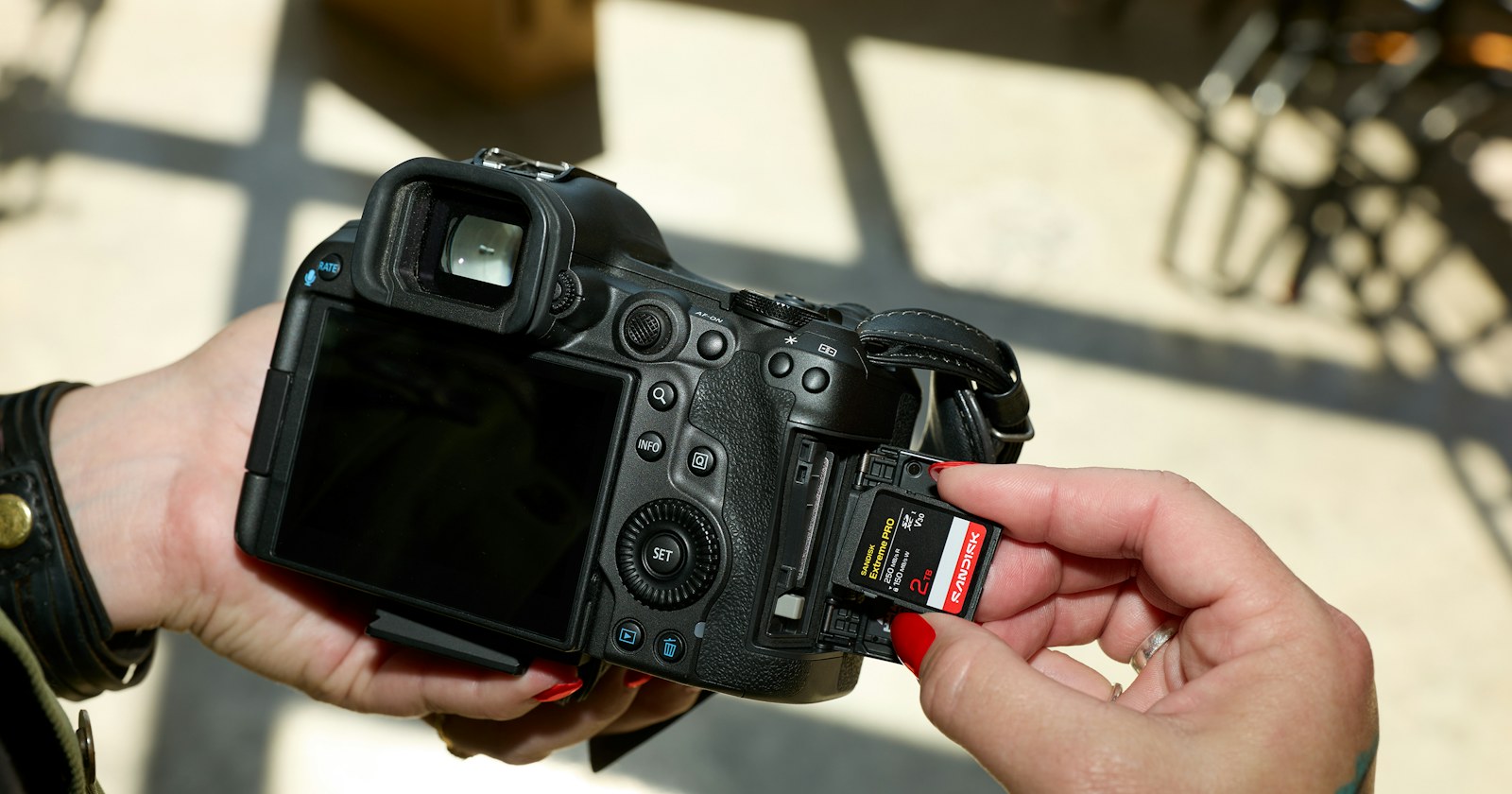
- Die Dateien der Kamerakarte nicht umbenennen: So finden Sie sie in der Medienliste wieder.
Und für die anderen Fälle?
Ein Upload-Link dient dem Empfangen. Um einen Schnitt zu liefern, eine Version freigeben zu lassen oder ein Color Grading zu senden, nutzen Sie die klassischen Sendungen, mit Vorschau, Freigabe und bildgenauen Kommentaren. Beides ergänzt sich: Die Rushes kommen ins Drive, die fertigen Ergebnisse gehen per Link hinaus.
Probieren Sie es an einem echten Projekt aus
Am einfachsten testen Sie es bei Ihrem nächsten Dreh: ein Link, ein Kunde, ein Ordner „Nachname Vorname — Datum“, der sich von selbst füllt. Sehen Sie sich die Tarife an, um den passenden zu finden, entdecken Sie alle Funktionen oder erstellen Sie Ihr kostenloses Konto, um Ihre Dateien in Ihrem Drive abzulegen.