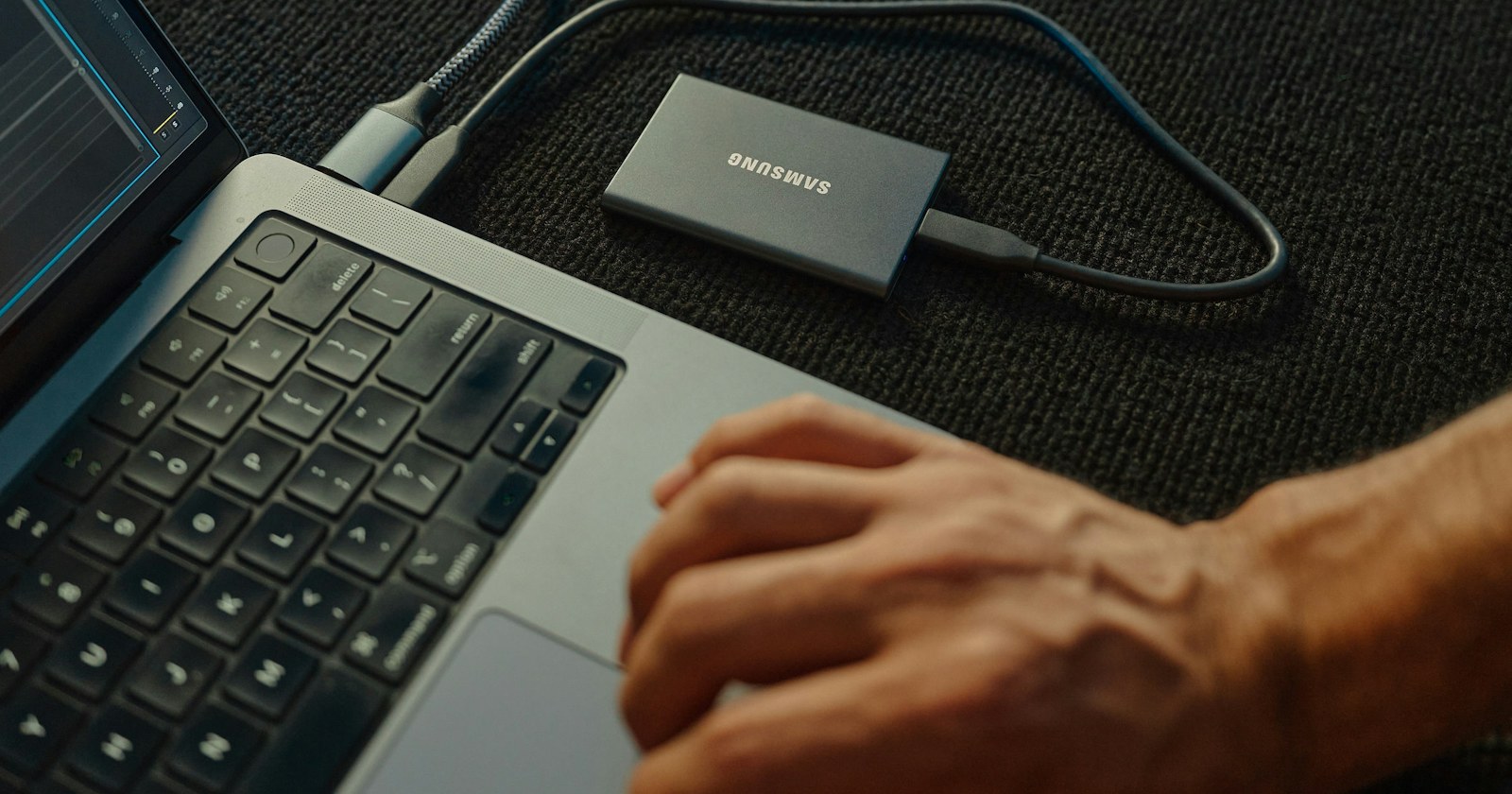
Lien de dépôt : vos clients envoient leurs rushes directement dans votre Drive
Sans compte, sans ZIP : le client indique son nom, dépose ses dossiers, et tout arrive rangé dans le Drive de l’équipe. Réponses aux questions qu’on se pose avant de l’adopter.
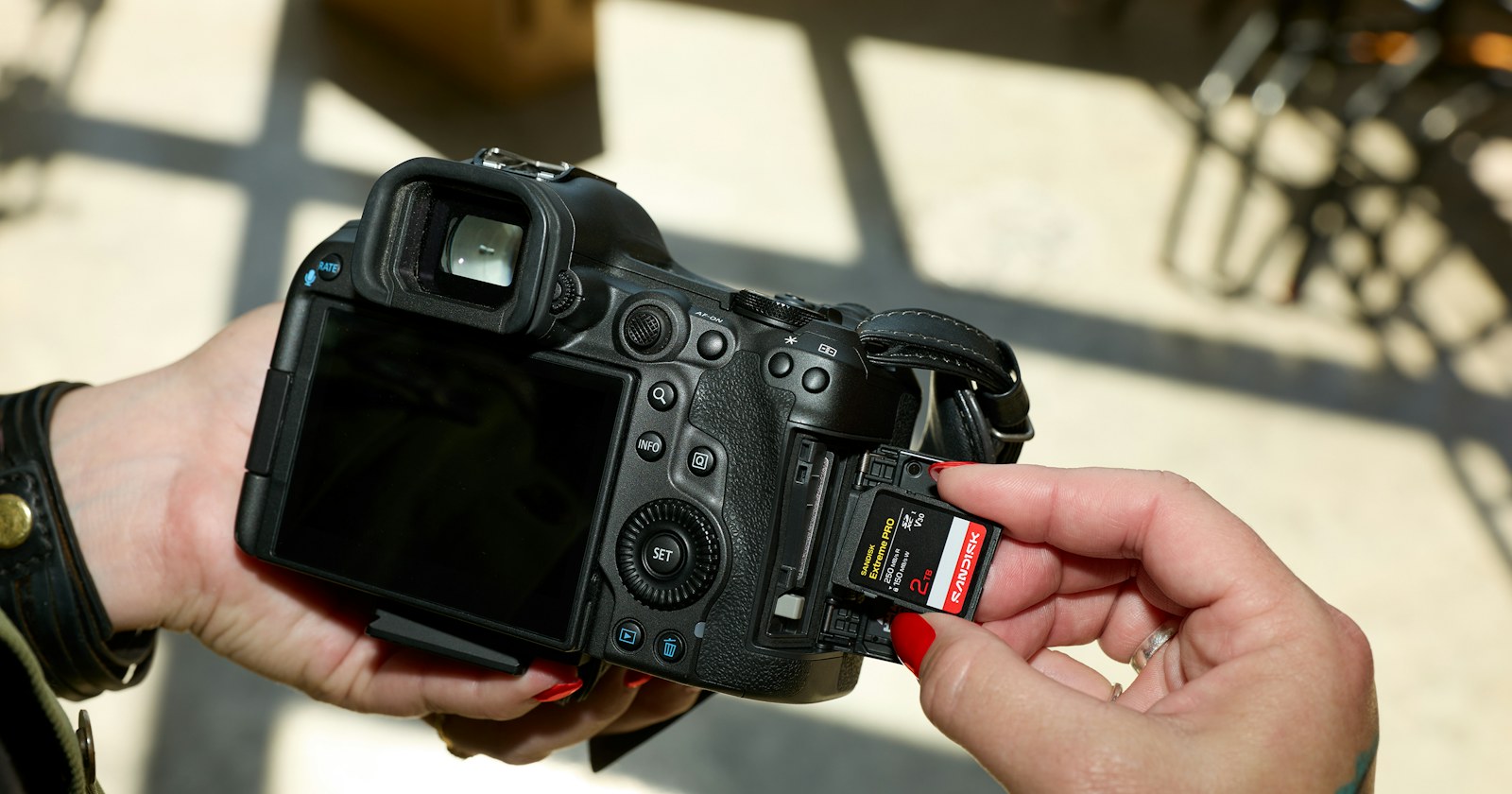
Rushes de tournage, rushs de mariage, projets sources, cartes caméra : récupérer le matériel d’un client est souvent plus pénible que le travail qui suit. Mails perdus, liens de partage qui expirent, archives à décompresser, dossiers renommés… Un lien de dépôt règle l’essentiel. Voici les questions qu’on nous pose le plus souvent, avec des réponses claires.
Qu’est-ce qu’un lien de dépôt ?
C’est un lien que vous créez et que vous donnez à vos clients ou collaborateurs. Au lieu de recevoir un envoi, vous ouvrez une porte : la personne y glisse ses fichiers et ses dossiers entiers, et tout arrive chez vous. Sur Misi.Link, il se crée dans Mon compte › Liens de dépôt, avec une offre payante.
Mon client doit-il créer un compte ?
Non. Il ouvre le lien dans son navigateur, sur ordinateur ou mobile, sans rien installer. La seule chose demandée est son nom et son prénom (obligatoires). Son adresse e-mail est facultative, mais utile : s’il la donne, il reçoit un récapitulatif de ce qu’il a déposé, et vous pouvez lui répondre directement depuis l’e-mail que vous recevez.

Que se passe-t-il quand il dépose ses fichiers ?
Vous recevez un e-mail avec le nom du déposant et, s’il l’a indiqué, son adresse. Les fichiers sont alors rangés selon la destination que vous avez choisie, et c’est là que l’offre compte.
- Avec l’offre Pro : chaque dépôt arrive dans votre compte.
- Avec l’offre Entreprise : vous choisissez un dossier du Drive dans « Où arrivent les fichiers ». Chaque dépôt y est rangé dans un dossier « Nom Prénom — date », avec ses sous-dossiers, et y reste sans date d’expiration.
Pourquoi l’absence de ZIP change-t-elle tout ?
Un ZIP à décompresser, c’est une étape de plus, et parfois un vrai problème : il faut de la place pour l’archive et pour son contenu, l’opération prend du temps sur de gros volumes, et une archive interrompue ou corrompue oblige à tout redemander. De plus, la plupart des formats vidéo et photo sont déjà compressés : le ZIP n’apporte presque aucun gain de poids, seulement des manipulations.
Ici, les fichiers arrivent tels quels, dossier par dossier. Le monteur ouvre le dossier du client dans le Drive et peut commencer à travailler, sans décompresser quoi que ce soit.
L’arborescence du client est-elle conservée ?
Oui. Quand un client dépose un dossier, ses sous-dossiers arrivent avec. Pour un tournage, cela veut dire que la structure par caméra, par jour ou par type de média reste celle que le client (ou le DIT) a voulue, et que vous retrouvez chaque fichier là où on vous a dit qu’il serait.

Comment le mettre en place, concrètement ?
- Connectez-vous avec une offre qui permet les liens de dépôt, puis ouvrez Mon compte › Liens de dépôt et créez le lien.
- Avec l’offre Entreprise, choisissez le dossier du Drive qui recevra les dépôts, par exemple un dossier « Clients » ou « Rushes ».
- Envoyez le lien à votre client par le canal habituel, ou affichez son QR code en rendez-vous ou sur un plateau.
- Préparez un lien par projet ou par client si vous voulez séparer les arrivées.
Votre logo, votre couleur et votre image de fond (offre Pro) apparaissent sur la page de dépôt : le client sait tout de suite qu’il est au bon endroit, chez vous.
Et la confidentialité ?
La connexion est chiffrée (HTTPS) et les fichiers sont stockés dans des centres de données situés en France, soumis au droit européen (RGPD). Un point à connaître : les dépôts copiés dans le Drive ne sont pas chiffrés de bout en bout. C’est ce qui permet les miniatures, les aperçus et le téléchargement en ZIP à la demande ; ils restent protégés par le chiffrement du stockage. Si un projet est particulièrement sensible, tenez-en compte dans votre manière d’organiser les choses.
Toute l’équipe voit-elle les dépôts ?
Avec l’offre Entreprise, le Drive est partagé par l’équipe (jusqu’à 10 comptes). L’administrateur choisit pour chaque membre « Peut modifier » ou « Lecture seule », et l’onglet Activité indique qui a ajouté, déplacé ou supprimé quoi. Pour un client confidentiel, vous pouvez aussi protéger un dossier par un code : les autres membres n’en voient alors que le nom. Et si quelqu’un supprime un élément par erreur, il reste 30 jours dans la corbeille du Drive.
Que demander à vos clients pour que tout se passe bien ?
- Garder la structure d’origine des dossiers plutôt que de tout mélanger dans un seul.
- Donner son adresse e-mail sur la page : le récapitulatif sert de preuve de dépôt des deux côtés.
- Garder un ordinateur allumé et une connexion stable pendant un gros dépôt, surtout en Wi-Fi.
- Ne pas renommer les fichiers de la carte caméra : c’est ce qui vous permet de les retrouver dans la liste de médias.
Et pour les autres cas ?
Un lien de dépôt sert à recevoir. Pour livrer un montage, faire valider une version ou envoyer un étalonnage, vous utilisez les envois classiques, avec aperçu, validation et commentaires à l’image près. Les deux se complètent : les rushes arrivent dans le Drive, les livrables repartent par lien.
Essayez sur un vrai projet
Le plus simple est de tester sur votre prochain tournage : un lien, un client, un dossier « Nom Prénom — date » qui se remplit tout seul. Consultez les offres pour voir celle qui vous convient, découvrez toutes les fonctions, ou créez votre compte gratuit pour commencer à ranger vos fichiers dans votre Drive.