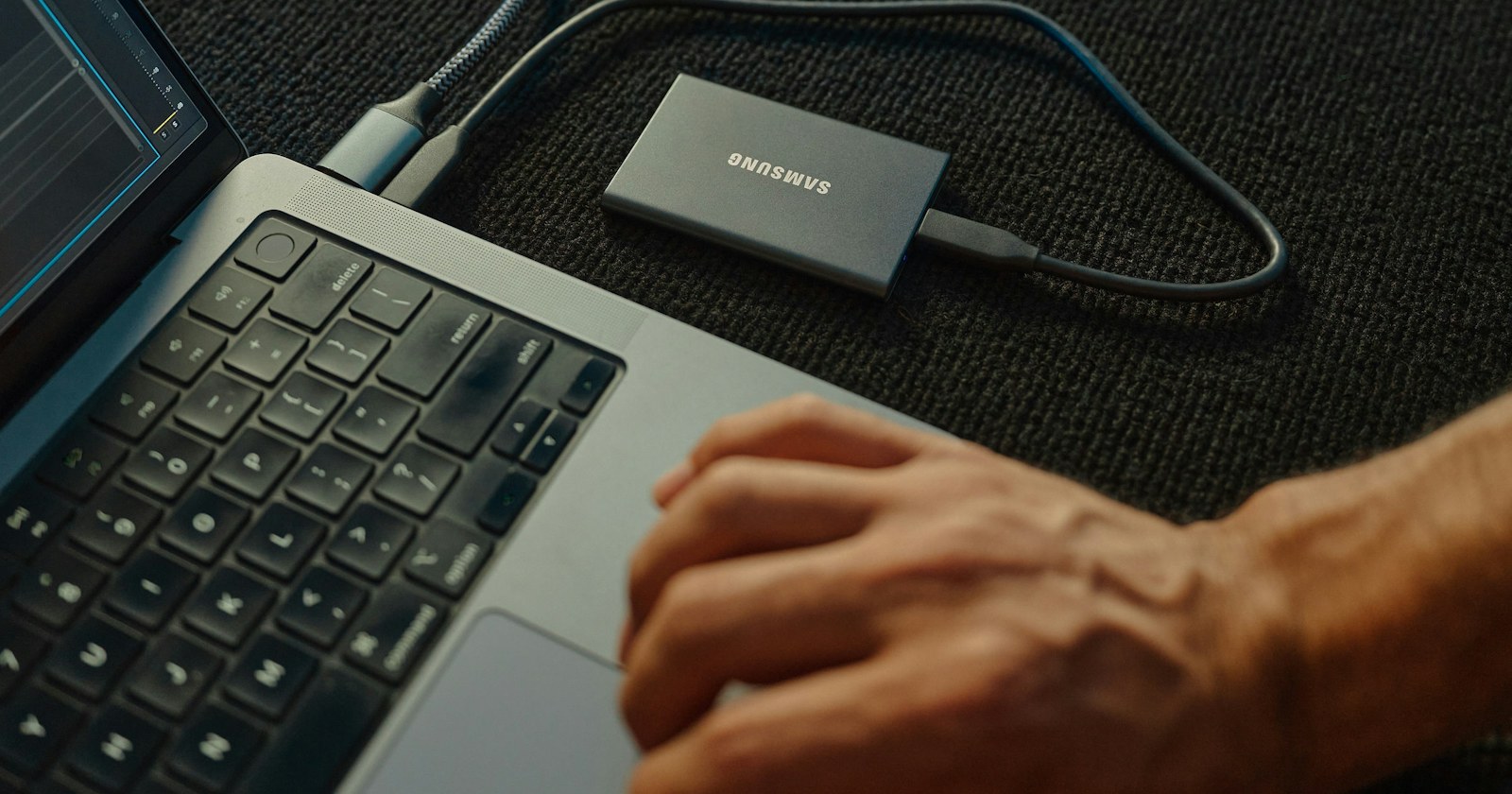
Rushes, Drehbücher, Verträge: Das Team-Drive in Miniaturansichten durchsuchen
Eine Cutterin und ihr Team müssen nicht mehr alles herunterladen, um zu wissen, was in einem Ordner liegt: Miniaturansichten, Foto- und Videobetrachter, erste Seite von PDFs. Ein Praxisbeispiel.
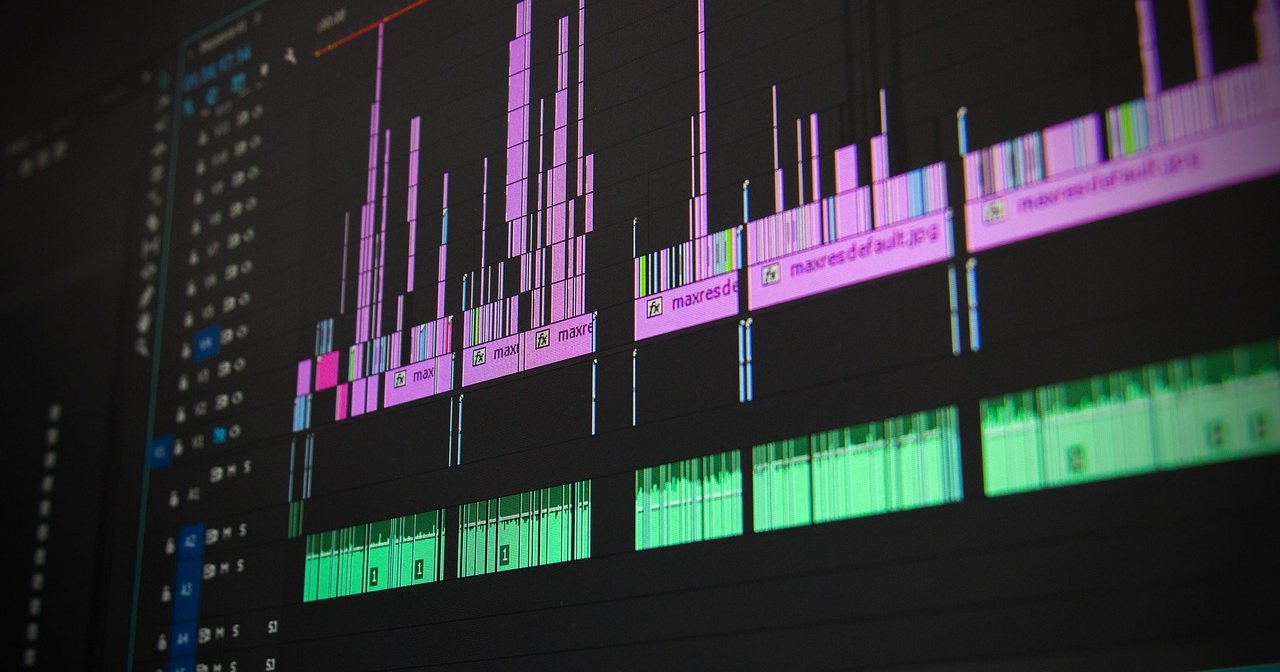
Stellen wir uns eine freiberufliche Cutterin vor, die gemeinsam mit einem Coloristen, einem Assistenten und einer Produzentin einen Imagefilm vorbereitet. Der Dreh hat drei Tage gedauert: Hunderte Einstellungen, Fotos von der Motivsuche, pro Tag ein Tagesdispo, ein technisches Drehbuch, zwei Verträge zur Rechteübertragung. Alles ist vorhanden, aber alles ist verstreut zwischen E-Mails, USB-Sticks und Ordnern in Messengern. Niemand weiß so genau, welche Version die richtige ist.
Das eigentliche Problem: herunterladen, um Bescheid zu wissen
In vielen Teams ist der erste Schritt bei einer erhaltenen Datei ein Download … nur um festzustellen, dass es nicht die richtige war. Bei einem Ordner mit Rushes kostet dieser Reflex Zeit und Speicherplatz. Bei einem PDF erzeugt er Duplikate: „tagesdispo_v2“, „tagesdispo_v2_FINAL“, „tagesdispo_v2_FINAL_bis“.
Ein gemeinsamer Bereich, in dem man erst ansieht und dann herunterlädt, löst einen guten Teil dieser Reibungsverluste. Genau das bietet das Drive von Misi.Link.
Die Miniaturansichten: durchsehen wie in einem Bilderordner
Das Drive lässt sich als Liste oder in Miniaturansichten anzeigen. In der Miniaturansicht öffnet ein Klick auf ein Foto oder Video es groß in einem Betrachter, und mit den Pfeiltasten gelangt man zum nächsten. So kann unsere Cutterin die Fotos der Motivsuche durchblättern oder eine Einstellung prüfen, ohne etwas auf ihrem Computer zu speichern.
Einige Gewohnheiten, die helfen, diese Ansicht optimal zu nutzen:
- Ein Ordner pro Drehtag, dann Unterordner je Kamera oder Drehort: So findet man schnell eine Aufnahme.
- Namen, die sich sortieren lassen: Datum im Format Jahr-Monat-Tag, Sequenznummer, dann Version.
- Leichte Arbeitsversionen neben den Originaldateien: Ein Browser kann nicht alle rohen Kameraformate abspielen, und leichte Versionen lassen sich schneller durchsehen.

PDFs: die erste Seite, ohne Download
Produktionsunterlagen sind fast immer PDFs: Tagesdispos, Drehbücher, Verträge, Arbeitspläne. Im Drive zeigt jedes PDF seine erste Seite als Miniaturansicht. Das genügt, um ein Dokument zu erkennen: Datum und Titel stehen ganz oben.
Präzisieren wir, was das leistet. Die Miniaturansicht dient dazu, die richtige Datei zu identifizieren und eine falsche Version zu erkennen. Um einen Vertrag ganz zu lesen, muss man ihn natürlich öffnen. Aber man lädt nur noch herunter, was man wirklich braucht.
Finden, einfärben, auswählen
Wenn das Drive wächst, wird die Suche zum wichtigsten Werkzeug. Ein Suchfeld (Tastenkürzel: die Taste „/“) liefert schon ab zwei Buchstaben Ergebnisse. Man kann mehrere Wörter in beliebiger Reihenfolge eingeben, ohne auf Akzente oder Groß- und Kleinschreibung zu achten, und sogar nach einer Dateiendung wie „pdf“ suchen. Eine gefundene Datei wird in ihrem Ordner hervorgehoben.
Zwei praktische Details für ein Team:
- Die Farben: sieben Farben, für Ordner wie für Dateien. Rot für „zu korrigieren“, Grün für „freigegeben“: eine Teamkonvention, die man auf einen Blick erfasst und die alle Mitglieder des Enterprise-Teams sehen.
- Auswahl wie auf dem Computer: Cmd oder Strg + Klick, Umschalt + Klick, Auswahlrechteck, Rechtsklick. Eine Auswahl lässt sich als ZIP herunterladen, direkt auf dem Server komprimieren oder duplizieren, ohne etwas erneut herunterzuladen.
Wer darf was?
Ein gemeinsames Drive ist nur sinnvoll, wenn jeder weiß, was er anfassen darf. Mit dem Enterprise-Tarif wird das Drive (5 TB) von einem Team mit zehn Konten gemeinsam genutzt. Der Administrator wählt für jedes Mitglied „Darf bearbeiten“ oder „Nur Lesen“. Der Assistent kann die Rushes ordnen; ein Praktikant oder ein Korrekturleser sieht sich Dateien an und lädt sie herunter, ohne das Risiko, versehentlich einen Ordner zu verschieben.

Das Drive führt auch Protokoll: Der Reiter Aktivität zeigt, wer was hinzugefügt, verschoben oder gelöscht hat und wann. Eine versehentlich gelöschte Datei bleibt 30 Tage im Papierkorb, und ein wiederhergestellter Ordner kommt mit seinem gesamten Inhalt zurück. Die Freigabelinks des ganzen Teams werden in einem einzigen Reiter verwaltet: Dort verlängert, deaktiviert oder löscht man einen Link, ohne etwas im Drive zu entfernen.
Bei Verträgen kann man noch weiter gehen: Ein Ordner kann mit einem Code geschützt werden. Die anderen Teammitglieder sehen dann nur seinen Namen mit einem Vorhängeschloss, und er erscheint weder in ihren Suchergebnissen noch in der Aktivität.
Was Sie wissen sollten, bevor Sie sich darauf verlassen
Damit Miniaturansichten und Vorschauen funktionieren, müssen die Server die Dateien lesen können. Das Team-Drive ist daher nicht Ende-zu-Ende-verschlüsselt: Es ist durch die verschlüsselte Verbindung (HTTPS) und die Verschlüsselung des Speichers geschützt. Wenn ein Versand Ende-zu-Ende-Verschlüsselung verlangt, ist der klassische Transfer ohne Vorschau die richtige Wahl.
Und für die Freigabe durch einen Kunden muss man ihm das Drive nicht öffnen: Beim Versand erlaubt ihm die Option „Nur Vorschau“, Fotos, Videos und PDFs anzusehen, ohne sie herunterladen zu können. Er kann freigeben oder Änderungen anfordern und bildgenau kommentieren. Eine Grenze bleibt: Wer es darauf anlegt, kann immer speichern, was er auf dem Bildschirm sieht.
Und wenn Sie Ihre Dateien auch verkaufen?
Kreative, die Vorlagen, Tutorials oder Ressourcen produzieren, können diese auch auf Misi.Link verkaufen, mit einer Produktseite (Bild, Beschreibung, Preis), Gutscheincodes, Seriennummern für Software, einem öffentlichen Shop und Rechnungen. Alles ist auf der Seite Funktionen im Detail beschrieben, und die Tarife finden Sie unter Preise.
Für Ihr nächstes Projekt zum Ausprobieren
Jedes Konto, auch das kostenlose, hat sein Drive mit 100 GB: eine gute Gelegenheit, Miniaturansichten, Betrachter und PDF-Vorschau an einem echten Drehordner zu testen. Die Zusammenarbeit im Team ist dagegen dem Enterprise-Tarif vorbehalten. Erstellen Sie Ihr Konto, laden Sie einen Ordner mit Rushes und Ihre Produktionsunterlagen hoch und sehen Sie, ob Sie überhaupt noch alles herunterladen müssen.