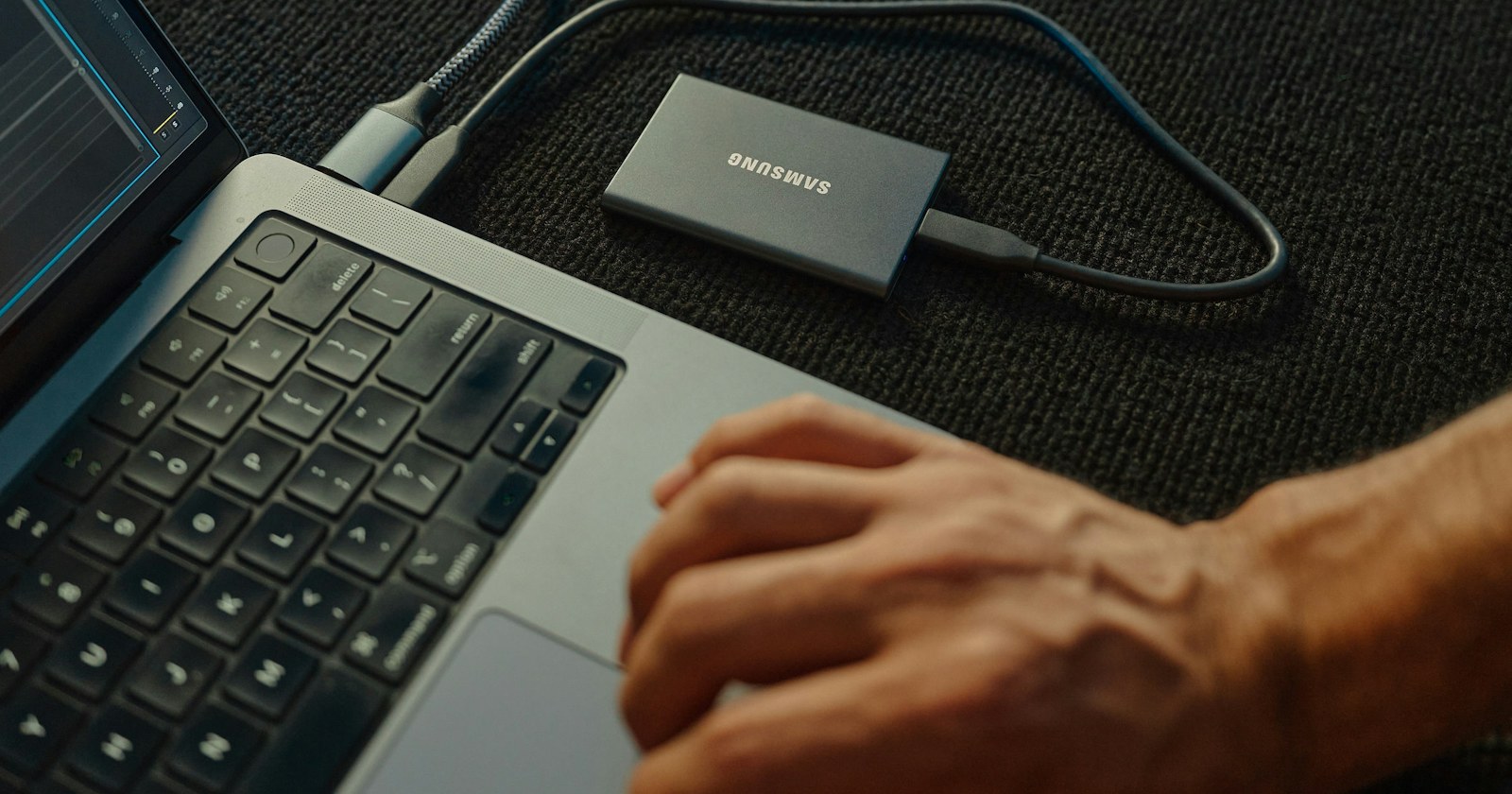
Rushes, découpage tecnico, contratti: sfogliare il Drive di squadra in miniatura
Una montatrice e il suo team non devono più scaricare tutto per sapere cosa c'è in una cartella: miniature, visualizzatore di foto e video, prima pagina dei PDF. Un caso concreto.
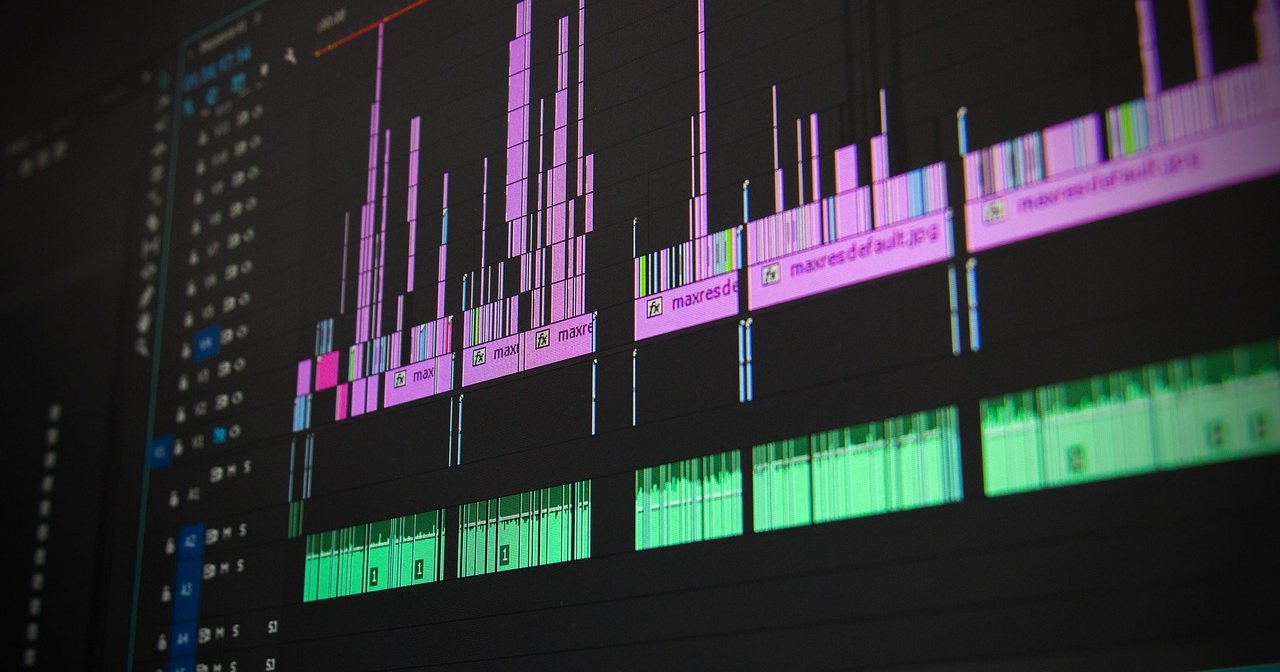
Immaginiamo una montatrice indipendente che prepara un film istituzionale insieme a un colorist, un assistente e una produttrice. Le riprese sono durate tre giorni: centinaia di inquadrature, foto dei sopralluoghi, un ordine del giorno per ogni giornata, un découpage tecnico, due contratti di cessione dei diritti. Tutto esiste, ma è sparso tra email, chiavette USB e cartelle dei programmi di messaggistica. Nessuno sa davvero quale sia la versione giusta.
Il vero problema: scaricare per sapere
In molti team, la prima cosa che si fa con un file ricevuto è scaricarlo… per scoprire che non era quello giusto. Con una cartella di rushes, questo riflesso costa tempo e spazio su disco. Con un PDF crea doppioni: «ordine_del_giorno_v2», «ordine_del_giorno_v2_FINALE», «ordine_del_giorno_v2_FINALE_bis».
Uno spazio condiviso in cui si guarda prima di scaricare risolve buona parte di questi attriti. È quello che propone il Drive di Misi.Link.
Le miniature: sfogliare come in una cartella di immagini
Il Drive può essere visualizzato come elenco o in miniatura. In miniatura, un clic su una foto o su un video lo apre a schermo intero in un visualizzatore, e le frecce passano al successivo. La nostra montatrice può così scorrere le foto dei sopralluoghi o controllare un'inquadratura senza salvare nulla sul computer.
Alcune abitudini che aiutano a sfruttare al meglio questa vista:
- Una cartella per ogni giorno di riprese, poi sottocartelle per camera o per luogo: si ritrova subito una ripresa.
- Nomi che si ordinano bene: data nel formato anno-mese-giorno, numero di sequenza, poi versione.
- Versioni di lavoro leggere accanto ai file originali: un browser non legge tutti i formati camera raw, e le versioni leggere si sfogliano più in fretta.

I PDF: la prima pagina, senza scaricare
I documenti di produzione sono quasi sempre PDF: ordini del giorno, découpage, contratti, piani di lavorazione. Nel Drive, ogni PDF mostra la propria prima pagina in miniatura. È proprio ciò che serve per riconoscere un documento: la data e il titolo sono in alto.
Precisiamo cosa permette di fare. La miniatura serve a identificare il file giusto e a individuare una versione sbagliata. Per leggere un contratto per intero, naturalmente bisogna aprirlo. Ma si scarica solo ciò che serve davvero.
Cercare, colorare, selezionare
Quando il Drive cresce, la ricerca diventa lo strumento principale. Un campo di ricerca (scorciatoia: il tasto «/») propone risultati già dalla seconda lettera. Si possono digitare più parole in qualsiasi ordine, senza preoccuparsi di accenti e maiuscole, e perfino cercare un'estensione come «pdf». Il file trovato appare evidenziato nella sua cartella.
Due dettagli pratici per un team:
- I colori: sette colori, sia per le cartelle sia per i file. Rosso per «da correggere», verde per «approvato»: è una convenzione di squadra che si legge a colpo d'occhio, e tutti i membri del team Entreprise la vedono.
- La selezione come su un computer: Cmd o Ctrl + clic, Maiusc + clic, rettangolo di selezione, clic destro. Si scarica una selezione in ZIP, si comprime o si duplica direttamente sul server, senza dover riscaricare nulla.
Chi può fare cosa?
Un Drive condiviso ha senso solo se ognuno sa che cosa può toccare. Con l'offerta Entreprise, il Drive (5 TB) è condiviso da un team di dieci account. L'amministratore sceglie per ogni membro «Può modificare» oppure «Sola lettura». L'assistente può riordinare i rushes; uno stagista o un revisore consulta e scarica senza il rischio di spostare una cartella per errore.

Il Drive conserva anche una traccia: la scheda Attività indica chi ha aggiunto, spostato o eliminato cosa, e quando. Un file eliminato per errore resta 30 giorni nel cestino, e una cartella ripristinata torna con tutto il suo contenuto. I link di condivisione di tutto il team si gestiscono da un'unica scheda: lì si prolunga, si disattiva o si elimina un link senza cancellare nulla nel Drive.
Per i contratti si può fare ancora di più: una cartella può essere protetta da un codice. Gli altri membri del team ne vedono allora solo il nome, con un lucchetto, e non compare né nelle loro ricerche né nell'attività.
Cosa sapere prima di affidarsi
Perché miniature e anteprime funzionino, i server devono poter leggere i file. Il Drive di squadra non è quindi cifrato end-to-end: è protetto dalla connessione cifrata (HTTPS) e dalla cifratura dell'archiviazione. Se un invio richiede la cifratura end-to-end, è il trasferimento classico, senza anteprima, quello giusto.
E per l'approvazione da parte di un cliente, non serve aprirgli il Drive: al momento di un invio, l'opzione «Solo anteprima» gli permette di guardare foto, video e PDF senza poterli scaricare. Può approvare o chiedere modifiche, e commentare fotogramma per fotogramma. Resta un limite: una persona determinata può sempre salvare ciò che vede sullo schermo.
E se vendi anche i tuoi file?
I creatori che producono modelli, tutorial o risorse possono anche venderli su Misi.Link, con una pagina prodotto (immagine, descrizione, prezzo), codici promozionali, numeri di serie per i software, un negozio pubblico e fatture. Tutto è illustrato nella pagina Funzionalità, e le offerte sono nella pagina Prezzi.
Da provare sul tuo prossimo progetto
Ogni account, anche gratuito, ha il suo Drive con 100 GB: è l'occasione per provare le miniature, il visualizzatore e l'anteprima dei PDF su una vera cartella di riprese. La condivisione in team, invece, fa parte dell'offerta Entreprise. Crea il tuo account, carica una cartella di rushes e i tuoi documenti di produzione, poi guarda se hai ancora bisogno di scaricare tutto.