Rushes, découpages, contrats : parcourir le Drive d’équipe en miniatures
Une monteuse et son équipe n’ont plus à tout télécharger pour savoir ce qu’il y a dans un dossier : miniatures, visionneuse photo et vidéo, première page des PDF. Un cas concret.
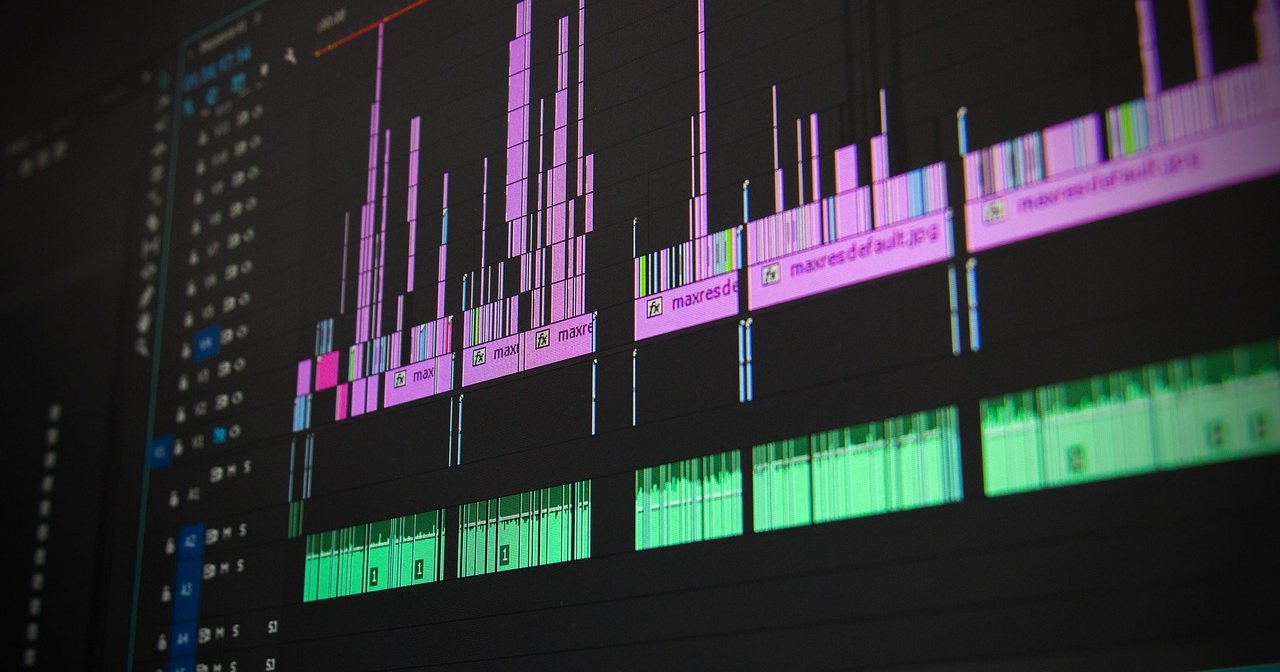
Imaginons une monteuse indépendante qui prépare un film institutionnel avec un étalonneur, un assistant et une productrice. Le tournage a duré trois jours : des centaines de plans, des photos de repérage, une feuille de service par jour, un découpage technique, deux contrats de cession de droits. Tout existe, mais tout est éparpillé entre des mails, des clés USB et des dossiers de messagerie. Personne ne sait vraiment quelle version est la bonne.
Le vrai problème : télécharger pour savoir
Dans beaucoup d’équipes, la première opération sur un fichier reçu est un téléchargement… pour découvrir que ce n’était pas le bon. Sur un dossier de rushes, ce réflexe coûte du temps et de l’espace disque. Sur un PDF, il crée des doublons : « feuille_de_service_v2 », « feuille_de_service_v2_FINAL », « feuille_de_service_v2_FINAL_bis ».
Un espace partagé où l’on regarde avant de télécharger règle une bonne partie de ces frictions. C’est ce que propose le Drive de Misi.Link.
Les miniatures : parcourir comme dans un dossier d’images
Le Drive peut s’afficher en liste ou en miniatures. En miniatures, un clic sur une photo ou une vidéo l’ouvre en grand dans une visionneuse, et les flèches passent à la suivante. Notre monteuse peut ainsi faire défiler les photos de repérage ou vérifier un plan sans rien enregistrer sur son ordinateur.
Quelques habitudes qui aident à tirer parti de cette vue :
- Un dossier par jour de tournage, puis des sous-dossiers par caméra ou par lieu : on retrouve vite une prise.
- Des noms qui se trient : date au format année-mois-jour, numéro de séquence, puis version.
- Des versions de travail légères à côté des fichiers d’origine : un navigateur ne lit pas tous les formats caméra bruts, et les versions légères se parcourent plus vite.

Les PDF : la première page, sans téléchargement
Les documents de production sont presque toujours des PDF : feuilles de service, découpages, contrats, plans de travail. Dans le Drive, chaque PDF montre sa première page en miniature. C’est précisément ce qu’il faut pour reconnaître un document : la date et le titre figurent en tête.
Soyons précis sur ce que cela permet. La miniature sert à identifier le bon fichier et à repérer une mauvaise version. Pour lire un contrat en entier, il faut bien sûr l’ouvrir. Mais on ne télécharge plus que ce dont on a besoin.
Retrouver, colorer, sélectionner
Quand le Drive grossit, la recherche devient l’outil principal. Un champ de recherche (raccourci : la touche « / ») propose des résultats dès deux lettres. On peut taper plusieurs mots dans n’importe quel ordre, sans se soucier des accents ni des majuscules, et même chercher une extension comme « pdf ». Un fichier trouvé apparaît en surbrillance dans son dossier.
Deux détails pratiques pour une équipe :
- Les couleurs : sept couleurs, sur les dossiers comme sur les fichiers. Rouge pour « à corriger », vert pour « validé » : c’est une convention d’équipe qui se lit d’un coup d’œil, et tous les membres de l’équipe Entreprise la voient.
- La sélection comme sur un ordinateur : Cmd ou Ctrl + clic, Maj + clic, rectangle de sélection, clic droit. On télécharge une sélection en ZIP, on compresse ou on duplique directement sur le serveur, sans rien retélécharger.
Qui peut faire quoi ?
Un Drive partagé n’a d’intérêt que si chacun sait ce qu’il peut toucher. Avec l’offre Entreprise, le Drive (5 To) est partagé par une équipe de dix comptes. L’administrateur choisit pour chaque membre « Peut modifier » ou « Lecture seule ». L’assistant peut ranger les rushes ; un stagiaire ou un relecteur consulte et télécharge sans risque de déplacer un dossier par erreur.

Le Drive garde aussi une trace : l’onglet Activité indique qui a ajouté, déplacé ou supprimé quoi, et quand. Un fichier supprimé par erreur reste 30 jours dans la corbeille, et un dossier restauré revient avec tout son contenu. Les liens de partage de toute l’équipe se gèrent depuis un seul onglet : on y prolonge, désactive ou supprime un lien sans rien effacer dans le Drive.
Pour les contrats, on peut aller plus loin : un dossier peut être protégé par un code. Les autres membres de l’équipe n’en voient alors que le nom, avec un cadenas, et il n’apparaît ni dans leurs recherches ni dans l’activité.
Ce qu’il faut savoir avant de s’y fier
Pour que les miniatures et les aperçus fonctionnent, les serveurs doivent pouvoir lire les fichiers. Le Drive d’équipe n’est donc pas chiffré de bout en bout : il est protégé par la connexion chiffrée (HTTPS) et le chiffrement du stockage. Si un envoi exige le chiffrement de bout en bout, c’est le transfert classique, sans aperçu, qui convient.
Et pour la validation par un client, on n’a pas besoin de lui ouvrir le Drive : lors d’un envoi, l’option « Aperçu seul » lui permet de regarder photos, vidéos et PDF sans pouvoir les télécharger. Il peut valider ou demander des modifications, et commenter à l’image près. Reste une limite : une personne déterminée peut toujours enregistrer ce qu’elle voit à l’écran.
Et si vous vendez aussi vos fichiers ?
Les créateurs qui produisent des modèles, des tutoriels ou des ressources peuvent aussi les vendre sur Misi.Link, avec une page produit (illustration, description, prix), des codes promo, des numéros de série pour les logiciels, une boutique publique et des factures. Tout est détaillé sur la page Fonctionnalités, et les offres sont sur Tarifs.
À essayer sur votre prochain projet
Chaque compte, même gratuit, a son Drive avec 100 Go : c’est l’occasion de tester les miniatures, la visionneuse et l’aperçu des PDF sur un vrai dossier de tournage. Le partage en équipe, lui, relève de l’offre Entreprise. Créez votre compte, déposez un dossier de rushes et vos documents de production, puis voyez si vous avez encore besoin de tout télécharger.